

💡 无需域名/服务器 · 免费额度用不完 · 5分钟快速部署
本教程完整整合 E5 订阅申请与网盘搭建流程
重要声明
⚠️ 时效性说明:
本文撰写于2022年初,因技术平台政策频繁变更,请注意:
- Microsoft E5 续期政策可能已调整
- 腾讯云函数免费额度有变化
- Azure应用注册流程可能已更新
保留原因:
- 展示云函数与API集成原理
- 提供零成本解决方案思路
- 博客迁移内容重构,保留学习心路并进行简单重构。
📚 建议作为技术学习参考,实际部署请查阅各平台最新文档
学习价值:
- 无服务器架构部署
0x00 背景说明
Microsoft 365 品牌升级
2020年4月21日起,Office 365正式升级为Microsoft 365,所有订阅许可名称同步变更。E5开发者订阅提供:
- 💻 全套Office应用正版授权
- ☁️ 1TB OneDrive存储(可扩容至5TB)
- 👥 支持创建25个子账号
- ⏳ 90天试用期(可续期)
核心架构
全流程
材料准备
| 材料 | 说明 | 获取方式 |
|---|---|---|
| Microsoft E5 订阅 | 5TB存储空间核心 | 0x01章节 |
| 腾讯云账号 | 实名认证即可 | 注册地址 |
| Azure应用 | API连接桥梁 | 0x05章节 |
0x01 Microsoft E5 订阅申请
1. 注册微软账号
✅ 建议使用常用邮箱,后续服务均关联此账号
2. 填写开发者信息
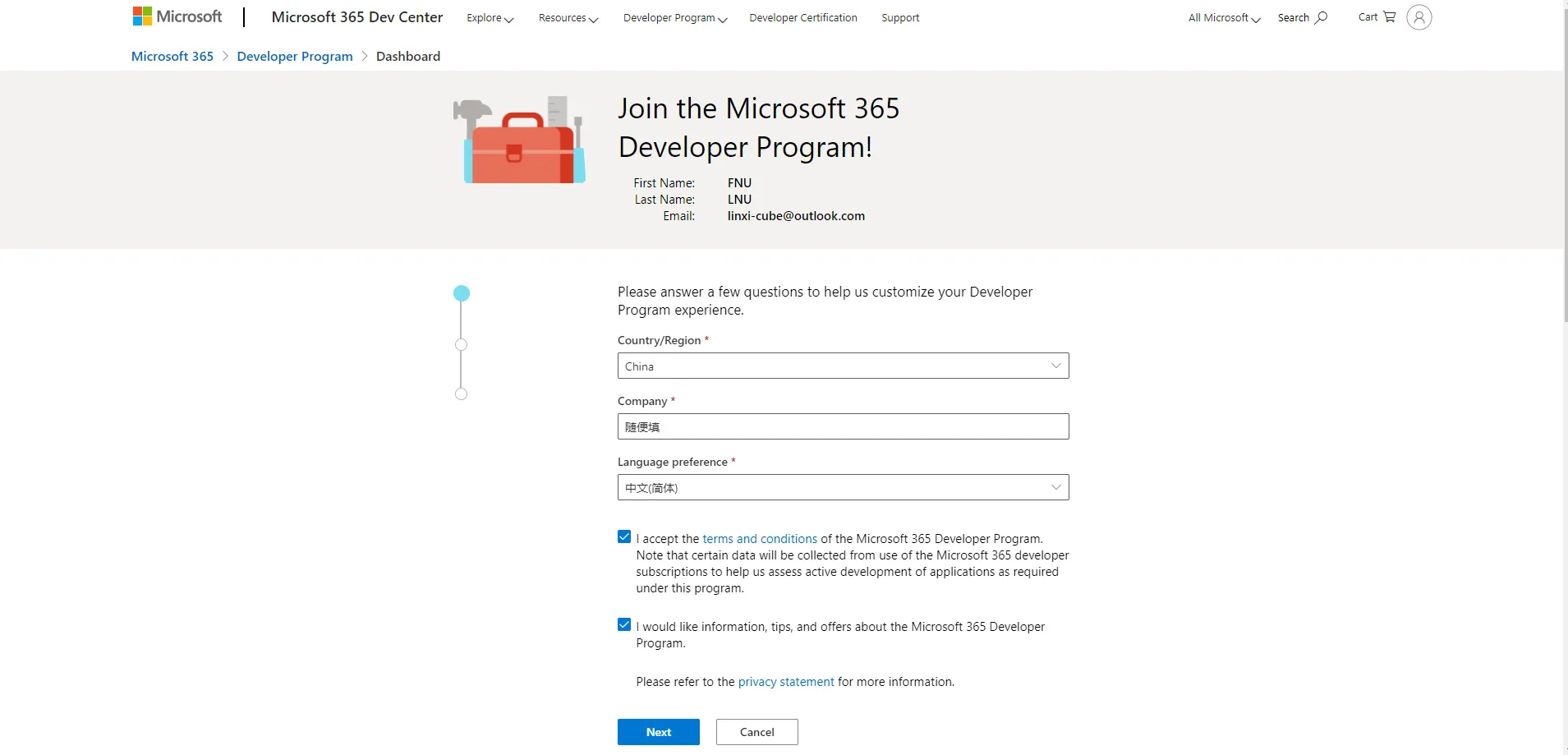
- 字段规范:
- First name:英文名
- Last name:英文姓氏
- Country:China
- Company:个人姓名拼音
3. 选择开发类型
选择 "Personal project"(个人项目)

4. 选择开发方向
全选所有选项(提高续期成功率)

5. 配置沙盒环境
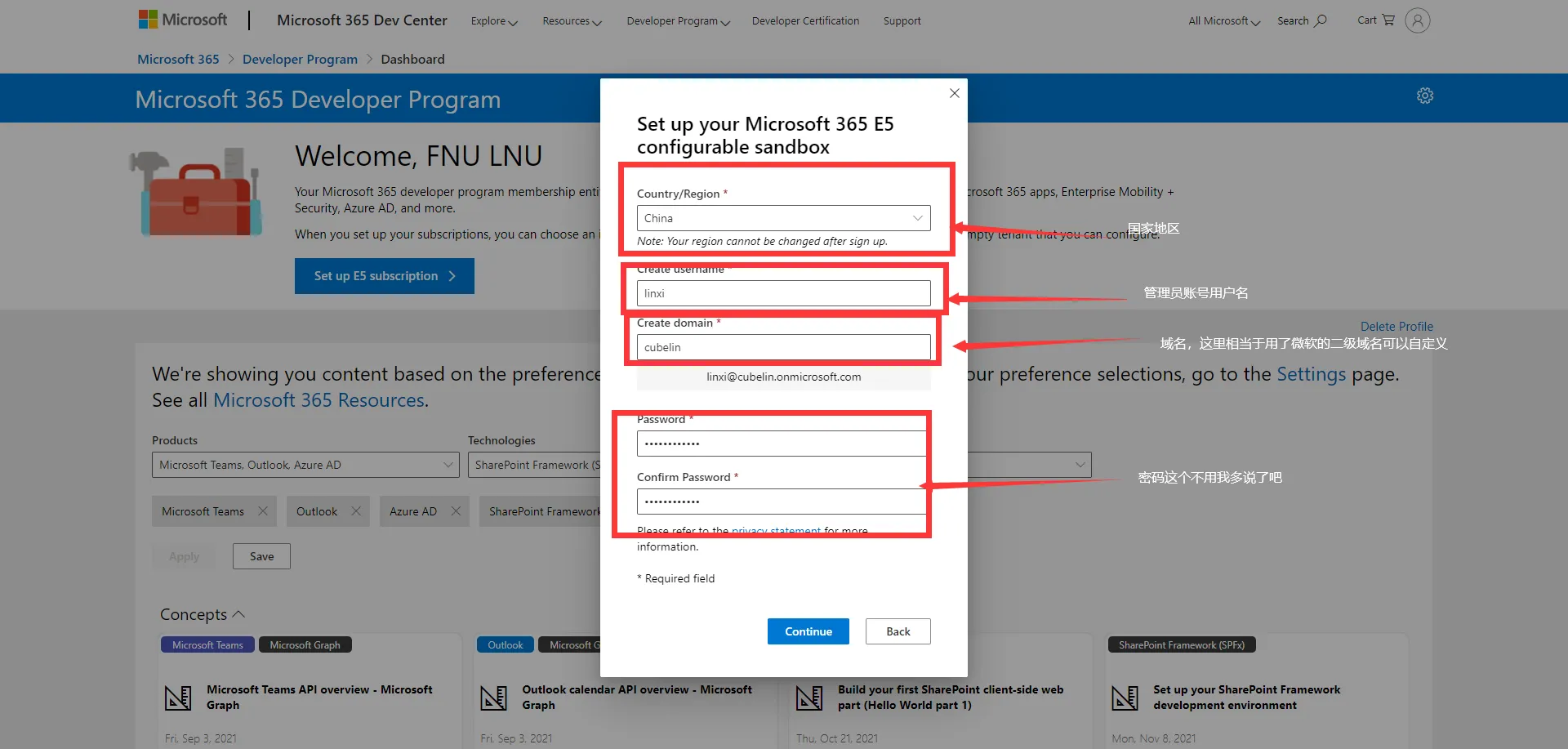
组织名称:自定义
域名前缀:自定义
6. 手机验证

⚠️ 验证需要特殊网络环境解决方案:
- 使用境外代理服务
- 更换Chrome/Edge浏览器
- 联系技术支持
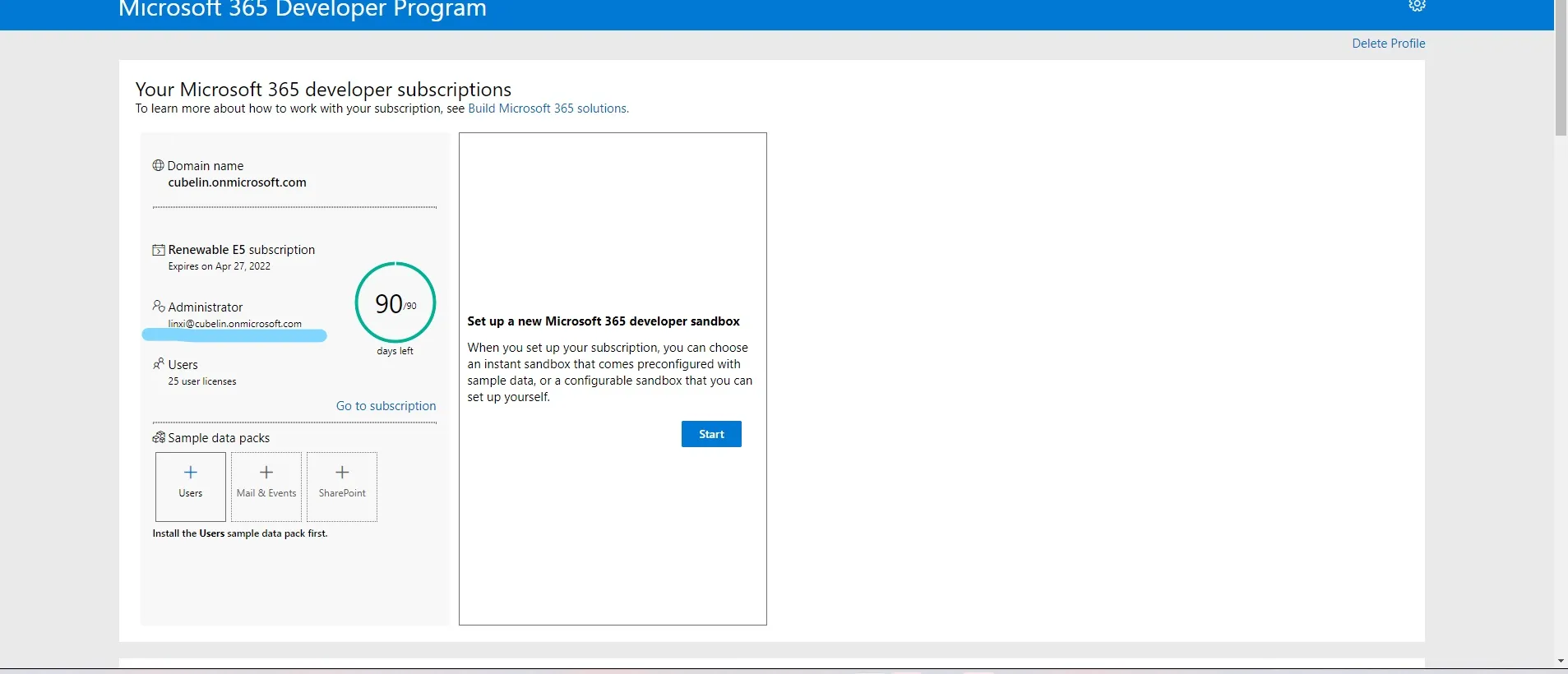
7.完成申请
点击"Go to subscription"进入订阅管理页面
0x02 OneDrive扩容至5TB
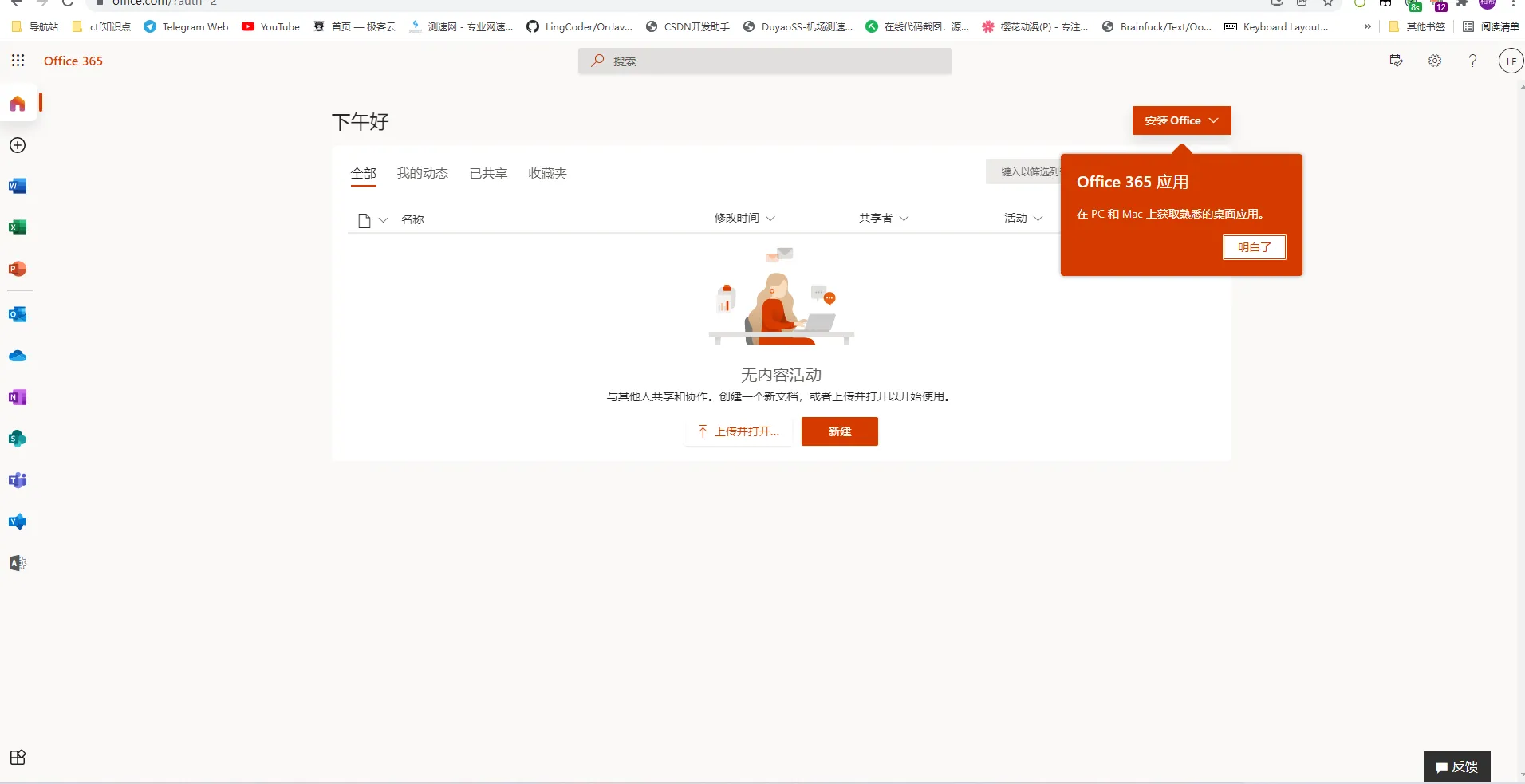
1. 登录Office门户
使用上文注册好的Microsoft E5管理员账号登录 Office门户
(也可在注册完成后点击"Go to subscription"进入)
2. 进入管理员中心
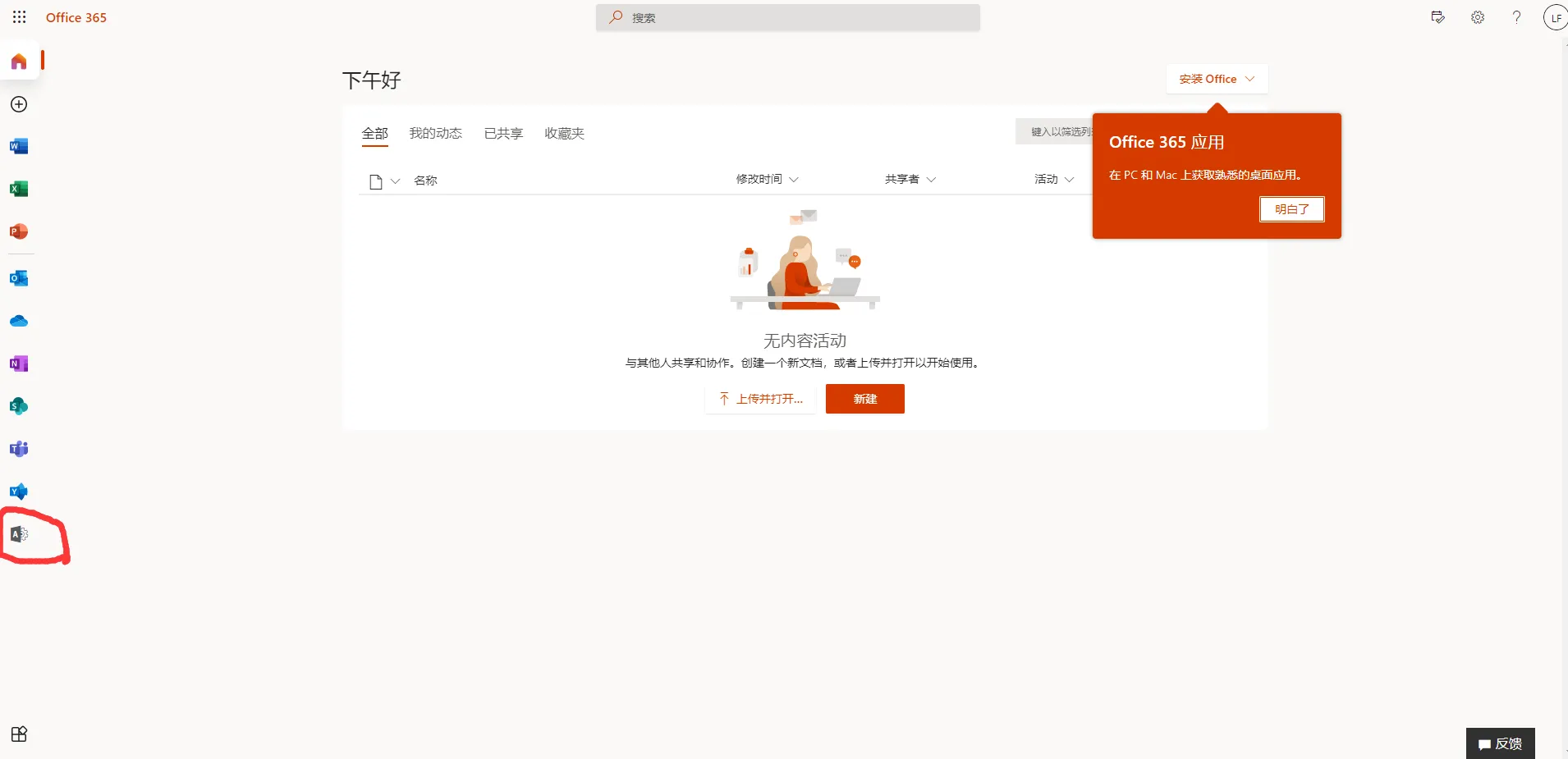
路径:用户 → 活跃用户 → 选择账号 → OneDrive
修改存储空间为 5120 GB
💡 可创建25个子账号,每个子账号均可获得5TB存储空间
0x03 私人网盘搭建准备
材料清单
| 材料 | 说明 |
|---|---|
| Microsoft E5订阅 | 提供存储空间 |
| 腾讯云账号 | 实名注册 |
| OneManager-php项目 | 项目地址 |
架构原理
🎯 核心优势:
无需服务器/域名腾讯云函数免费额度充足(2025.8.17作者注:腾讯云已经不再送免费的云函数API了) · 自动调用API保活订阅
0x04 腾讯云函数部署
部署逻辑
1. 登录云函数控制台

2. 选择部署地域

📍 想绑定域名的情况下:
- 已备案域名 → 中国大陆
- 未备案域名 → 中国香港
3. 创建函数
新建函数
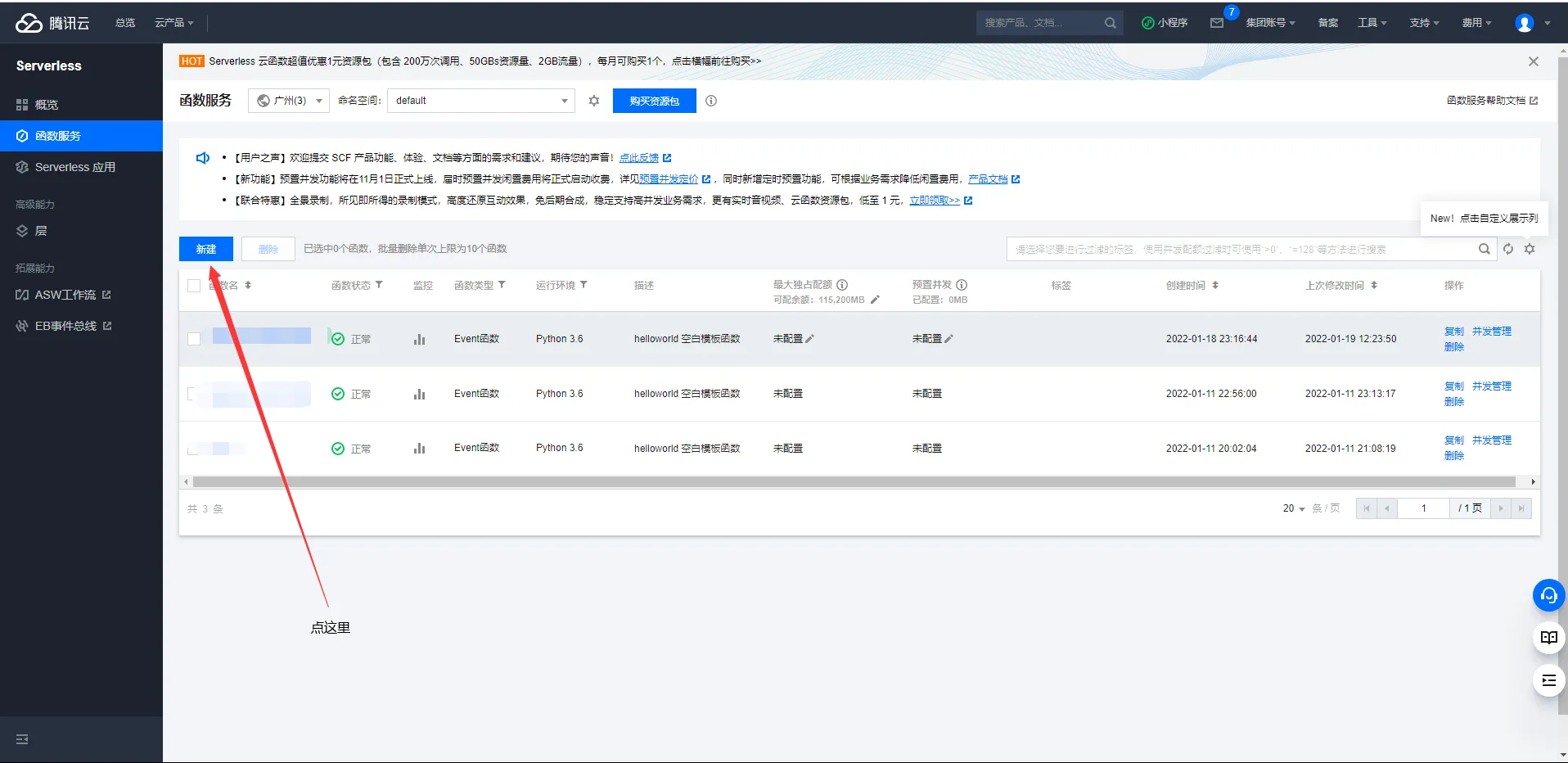
- 搜索模板:onedrive
- 选择:OnedriveWithSCF

4. 配置函数参数
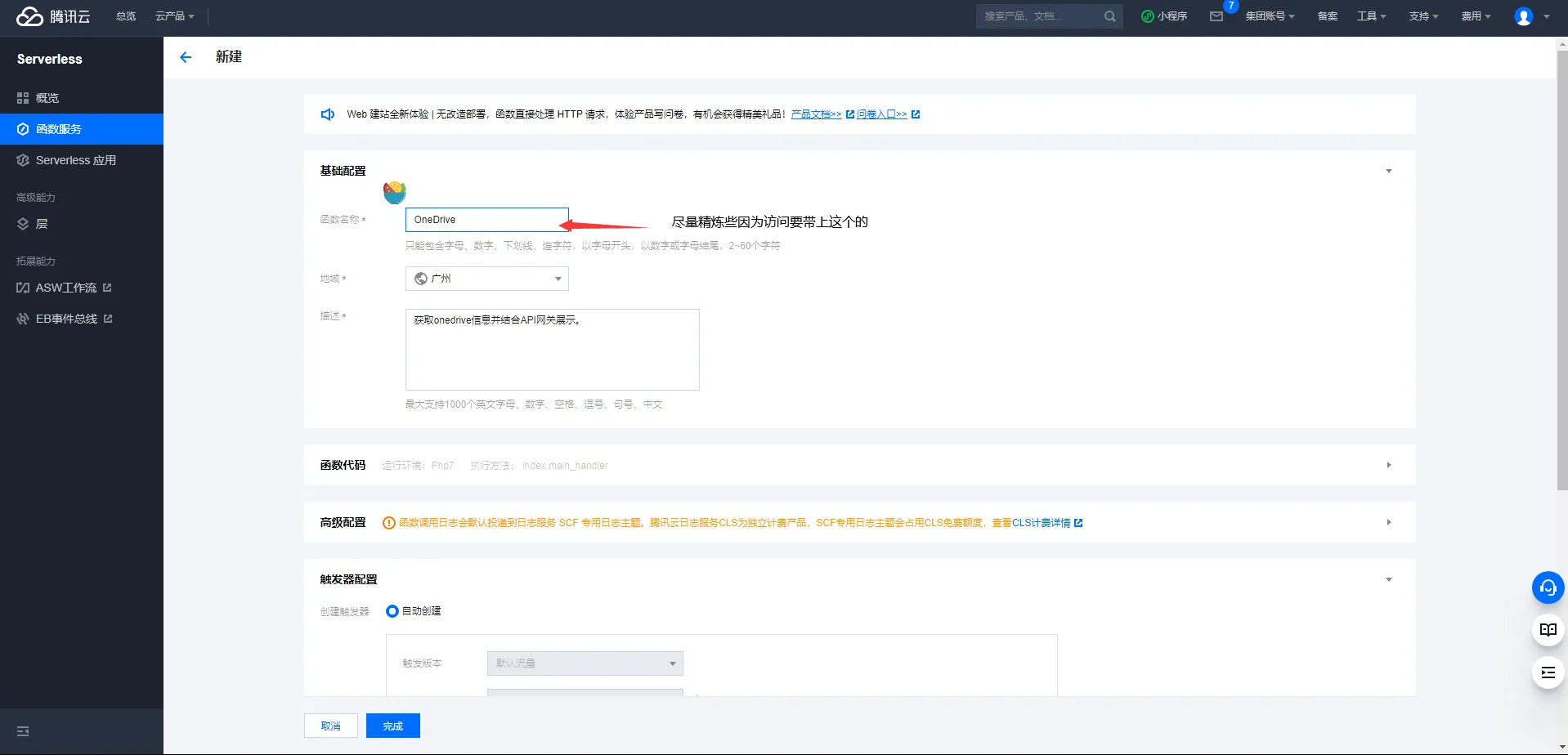
- 关键设置:
- 函数名称:简短易记(影响访问路径)
- 描述:功能说明(可选)
5. 获取访问路径
访问触发管理
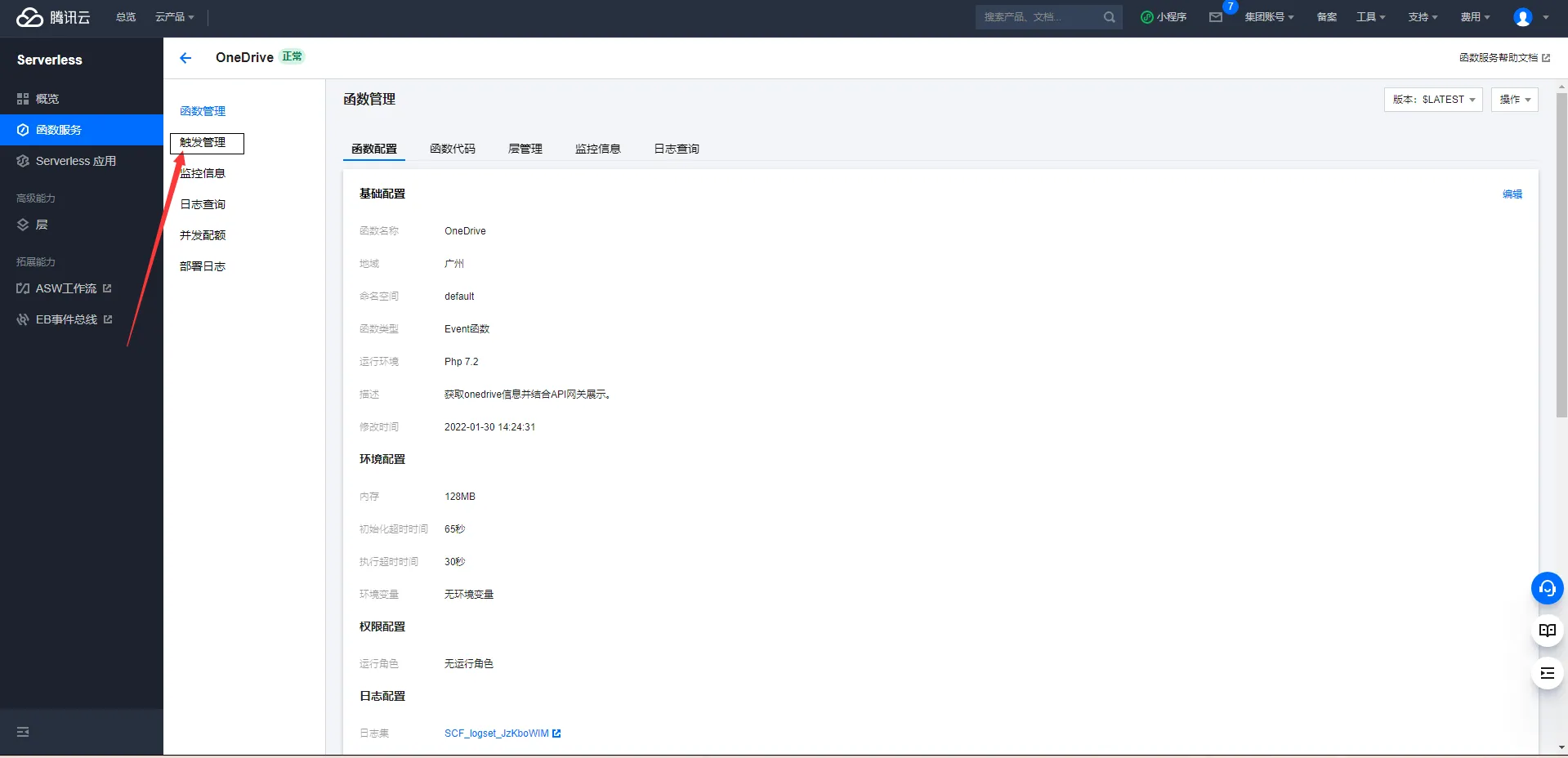
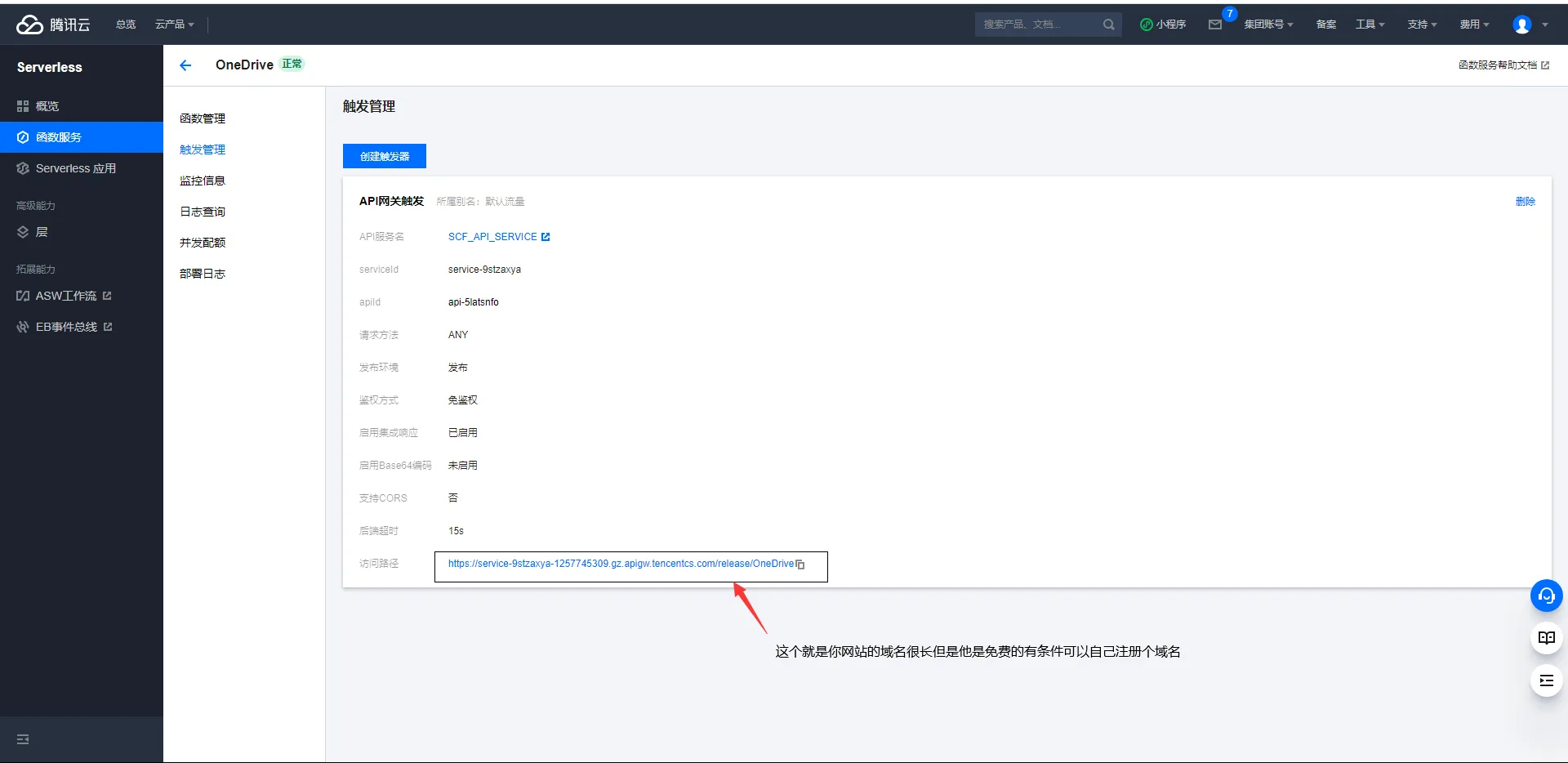
🌐 生成的URL即为网盘访问入口
0x05 OneManager配置
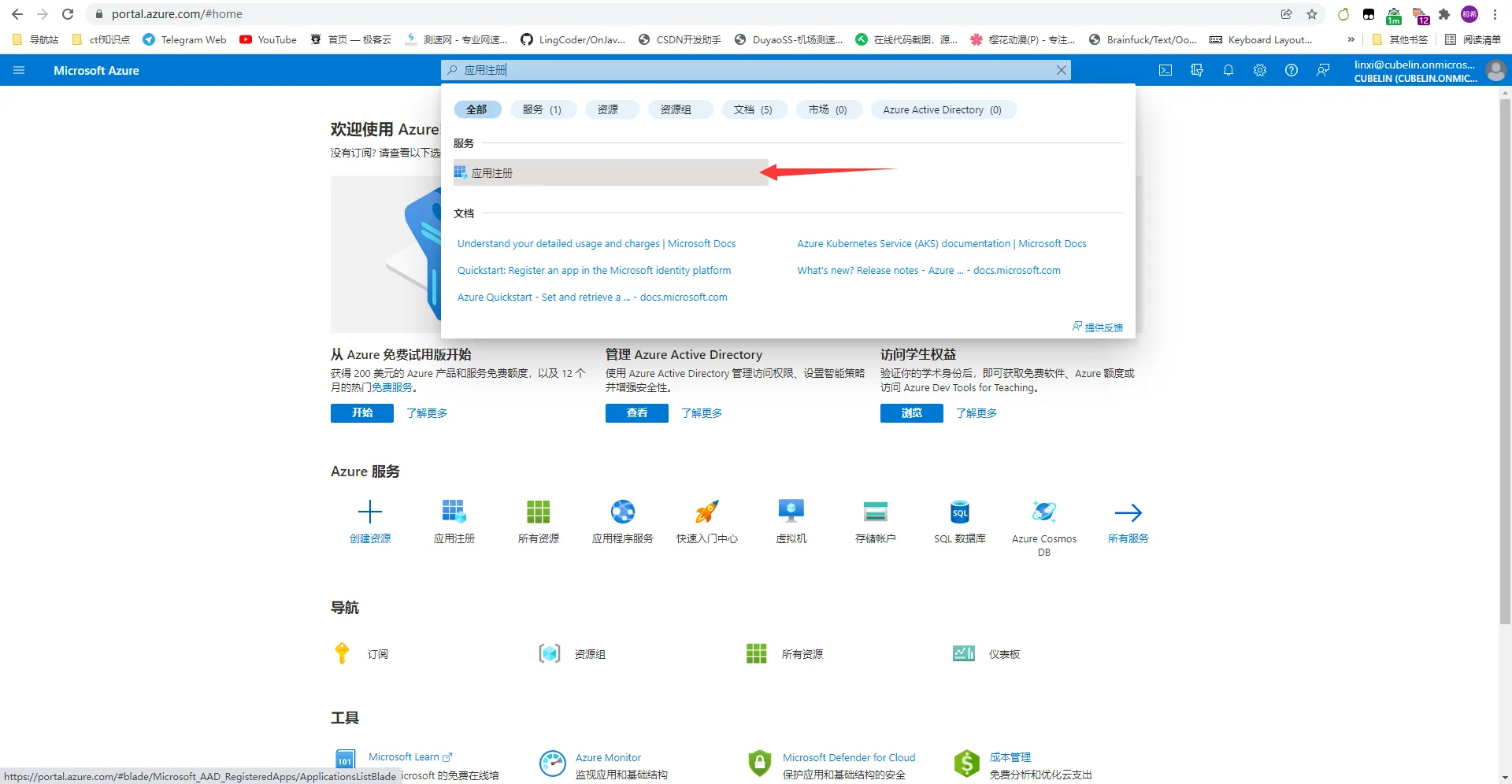
1. 访问Azure门户
使用上文注册好的Microsoft E5账号登录Azure平台
搜索:应用注册
2. 创建新应用
根据下图步骤创建新应用
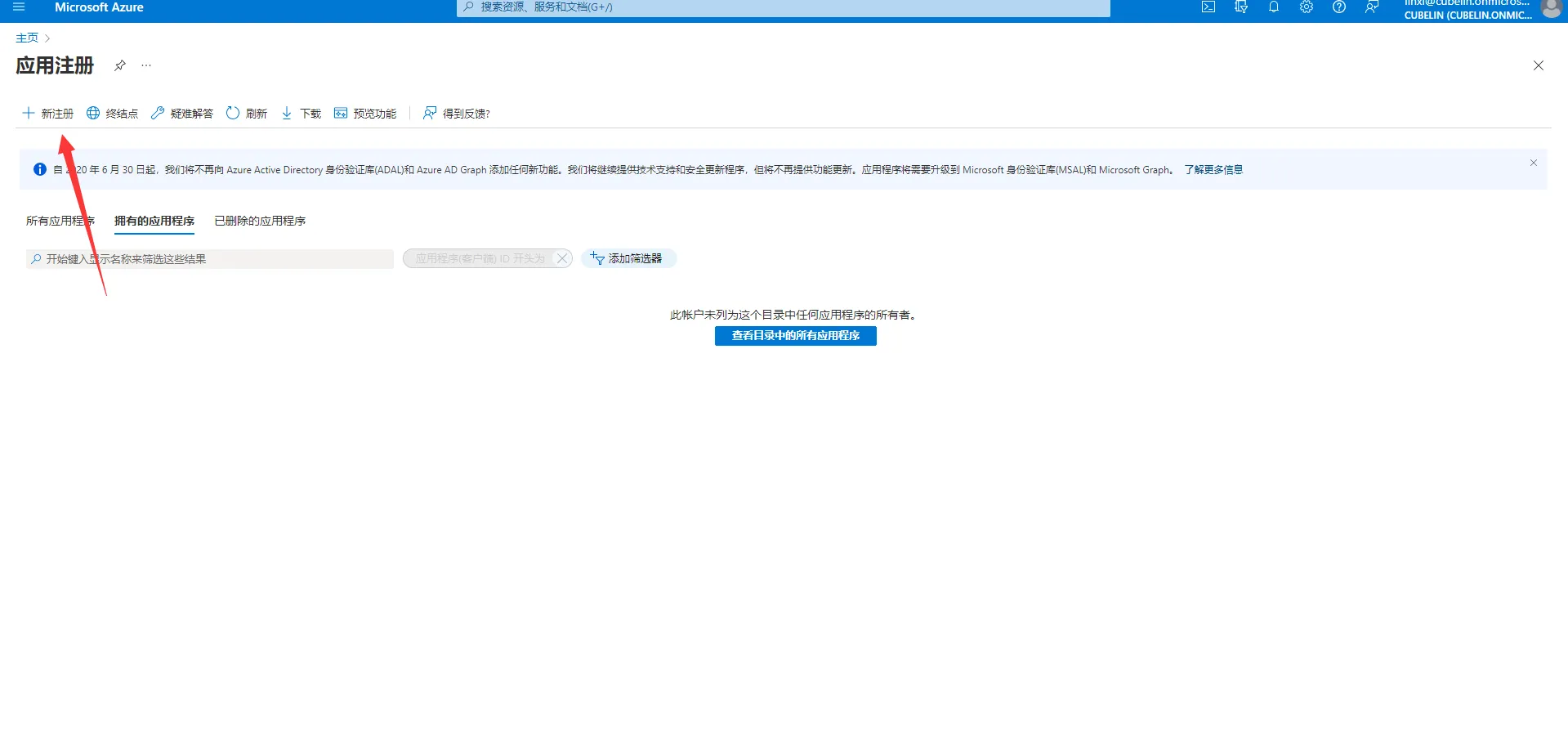

- 关键字段:
- 名称:OneManager_Connector
- 账户类型:任何组织目录中的账户
3. 获取应用ID
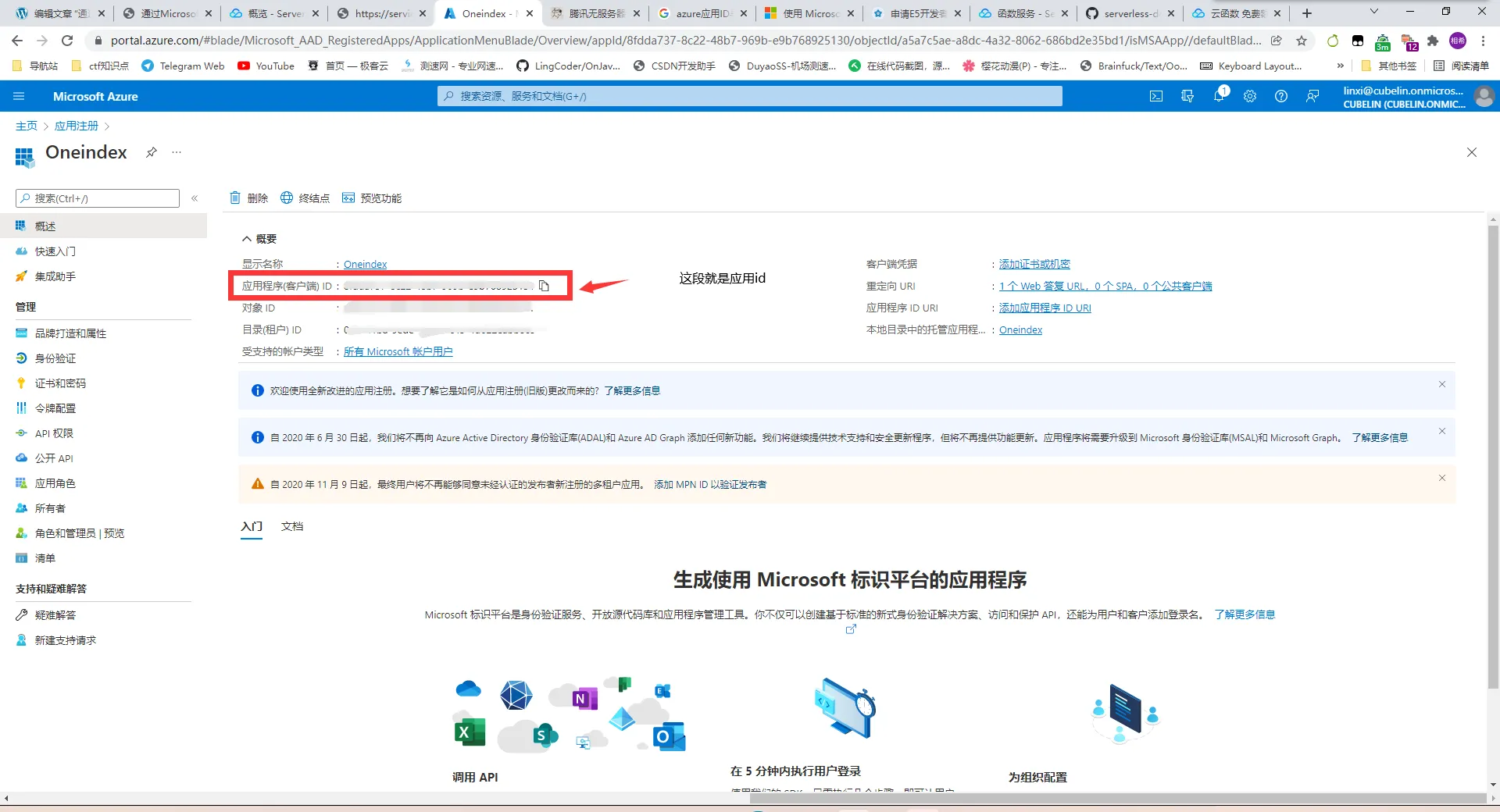
🔑 复制"应用程序(客户端)ID"备用
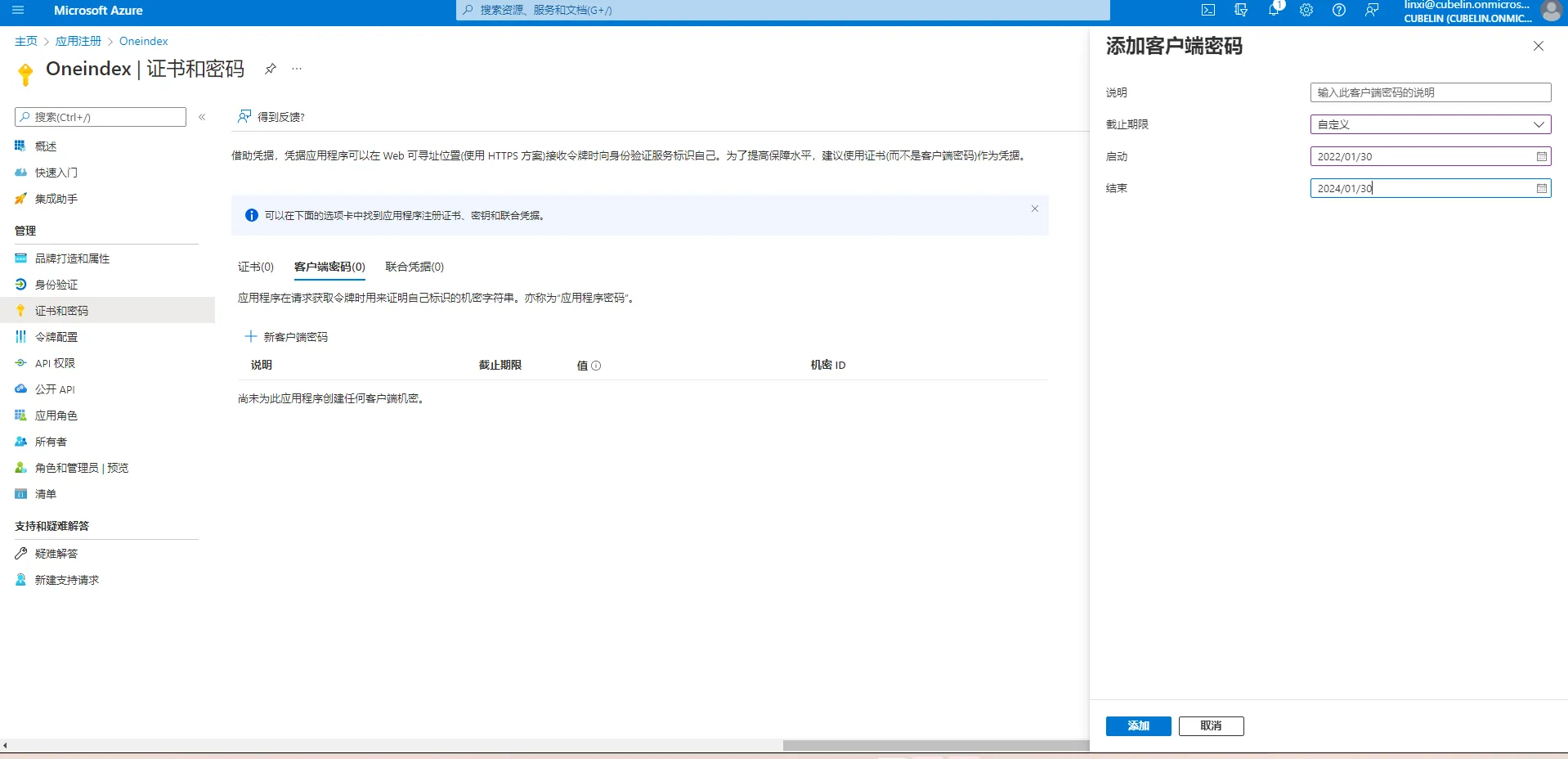
4. 创建客户端密钥
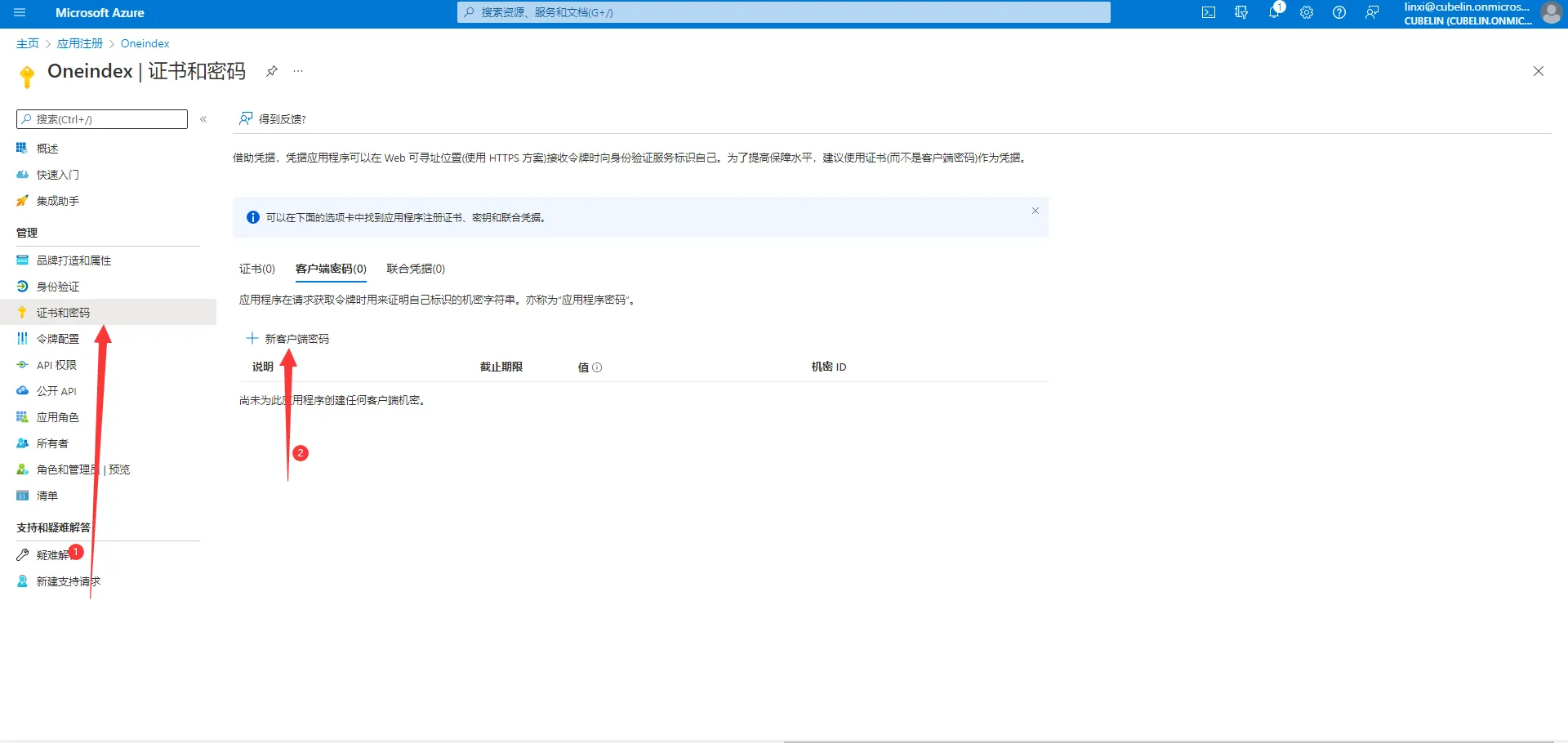
- 参数设置:
-
说明:OneManager_API_Key
-
截止期限:24个月(2025.8.17作者注:想当年研究这个的时候还想着两年很遥远没想到秘钥已经过期了一年了)
-
权限:委托权限 → Files.ReadWrite.All
-
⚠️ 密钥值只显示一次,务必立即保存!
0x06 网盘集成配置
集成流程
1. 初始化网盘
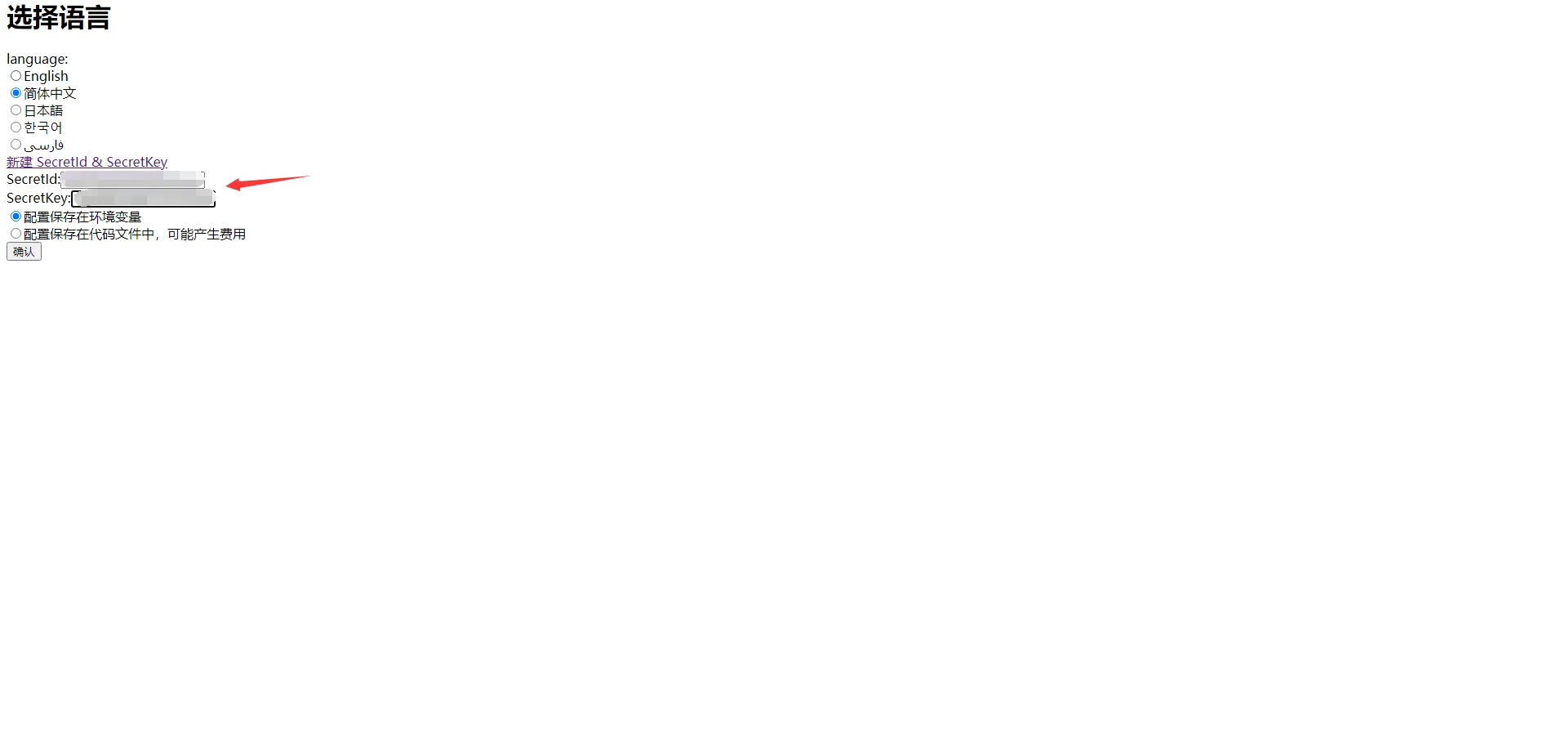
访问腾讯云函数生成的访问路径,初始化OneManager,点击初始化网盘后需要填写腾讯云API密钥
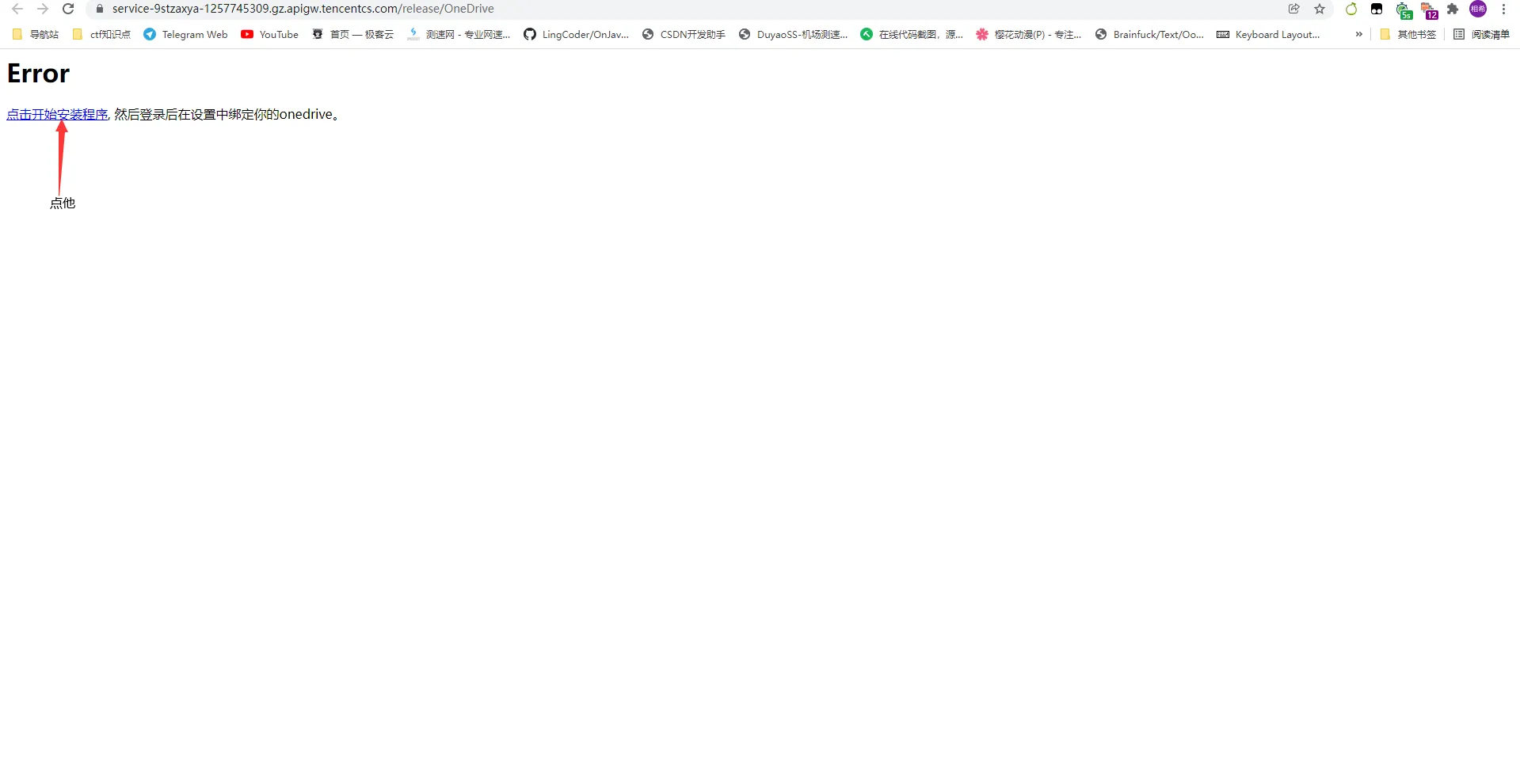
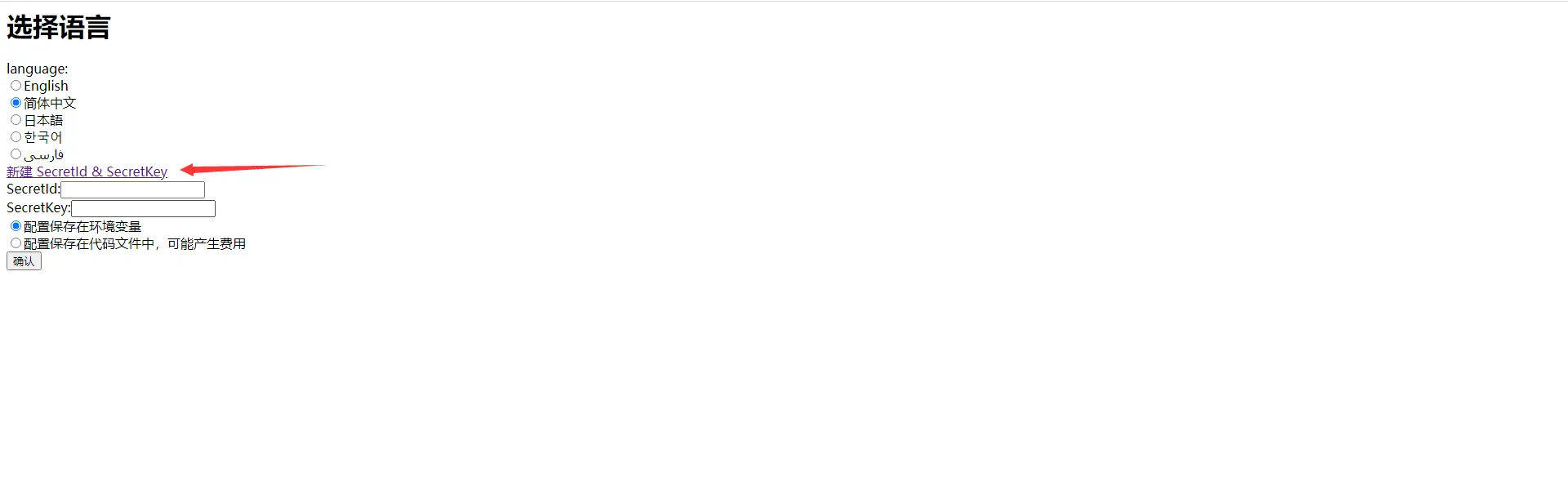
2.创建腾讯云API密钥
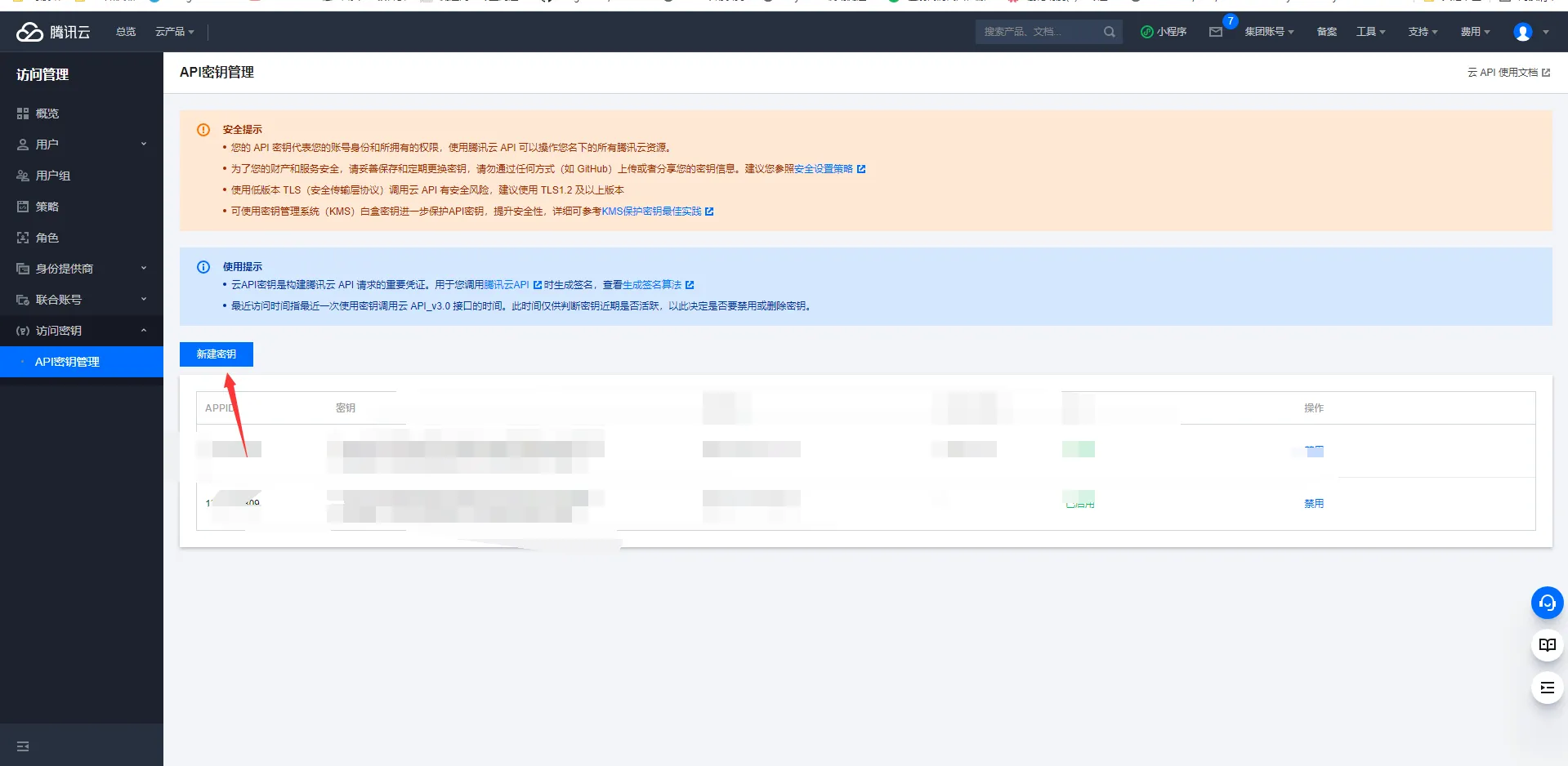
需保存SecretId和SecretKey
3.填入腾讯云API秘钥
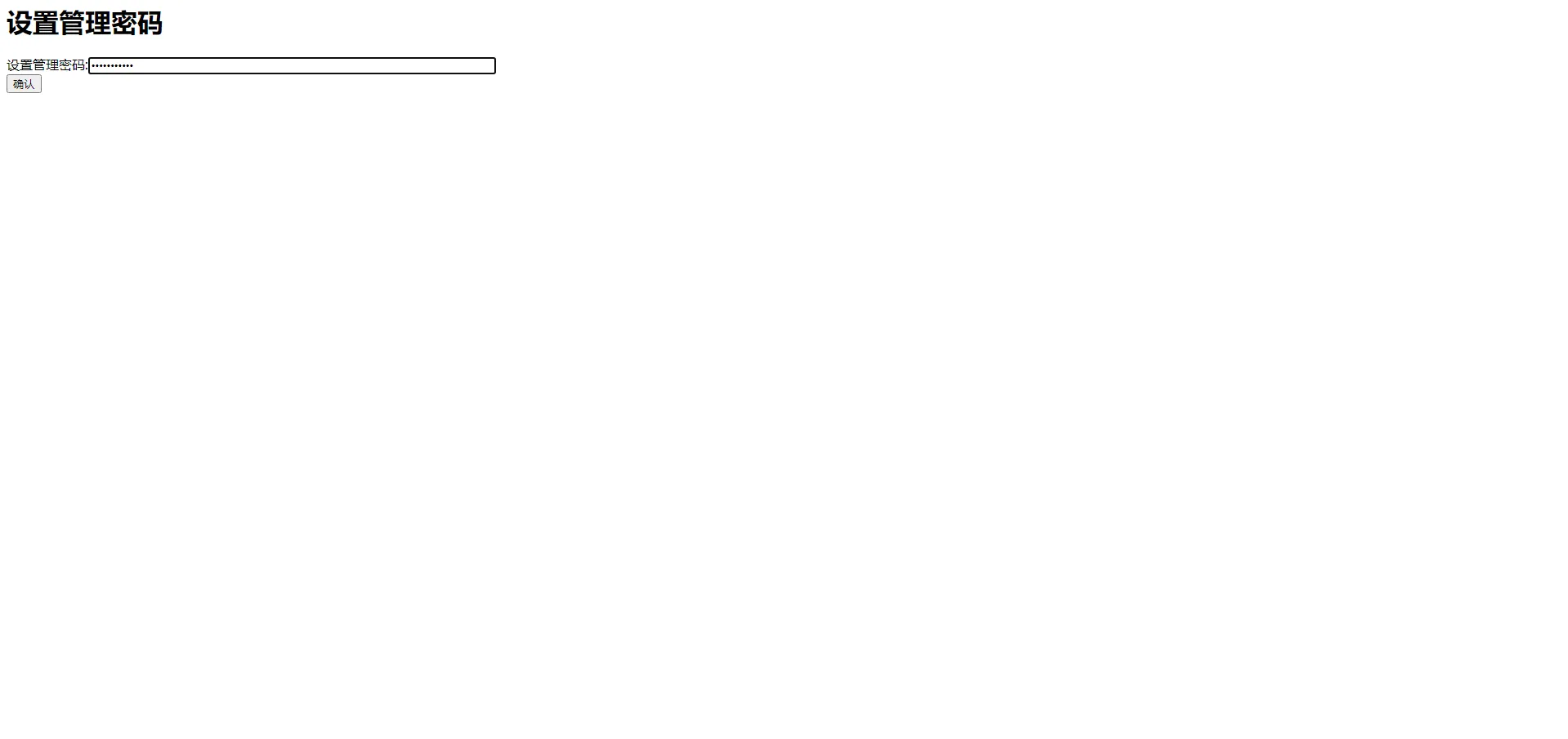
4. 设置管理员密码
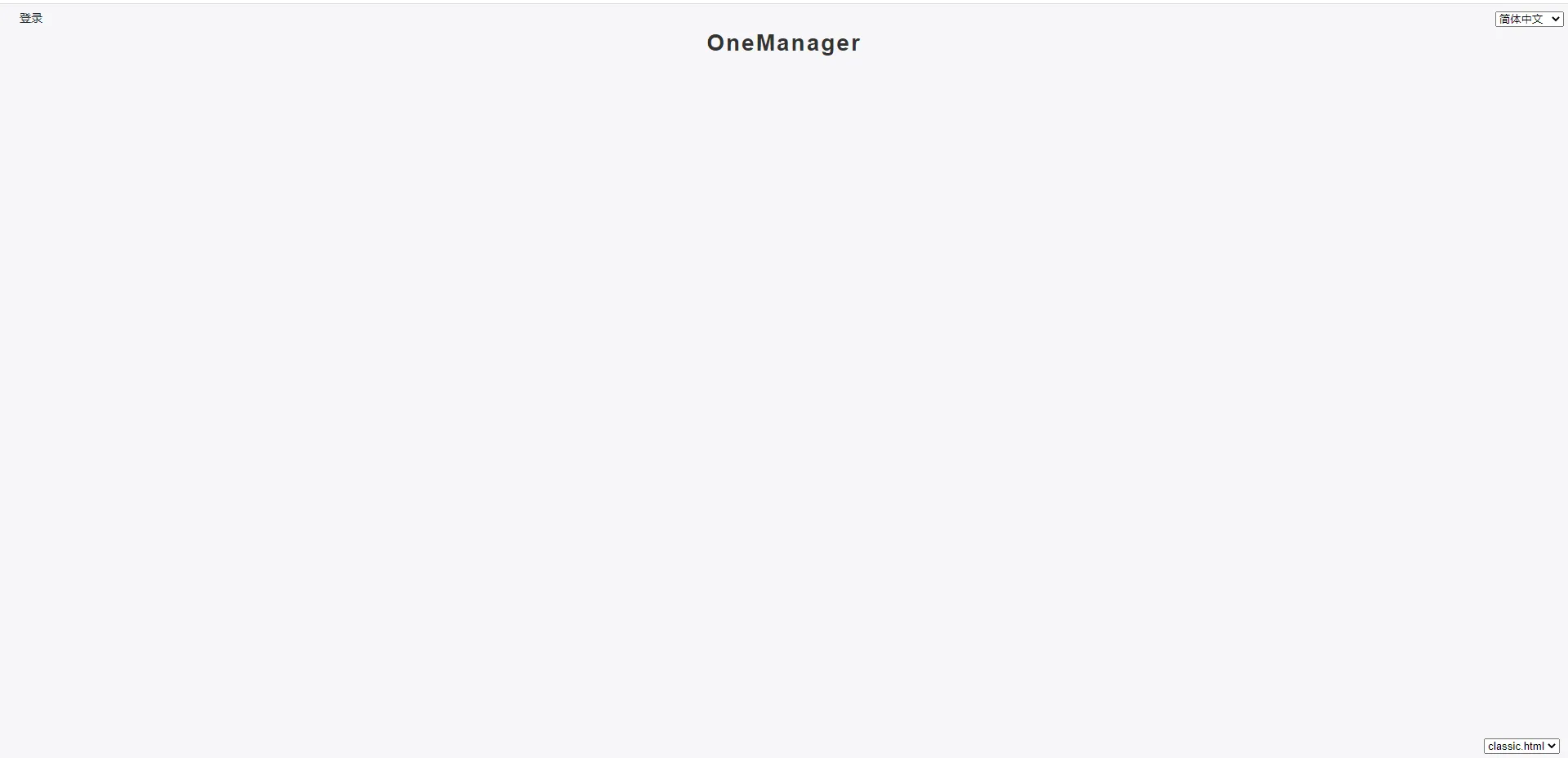
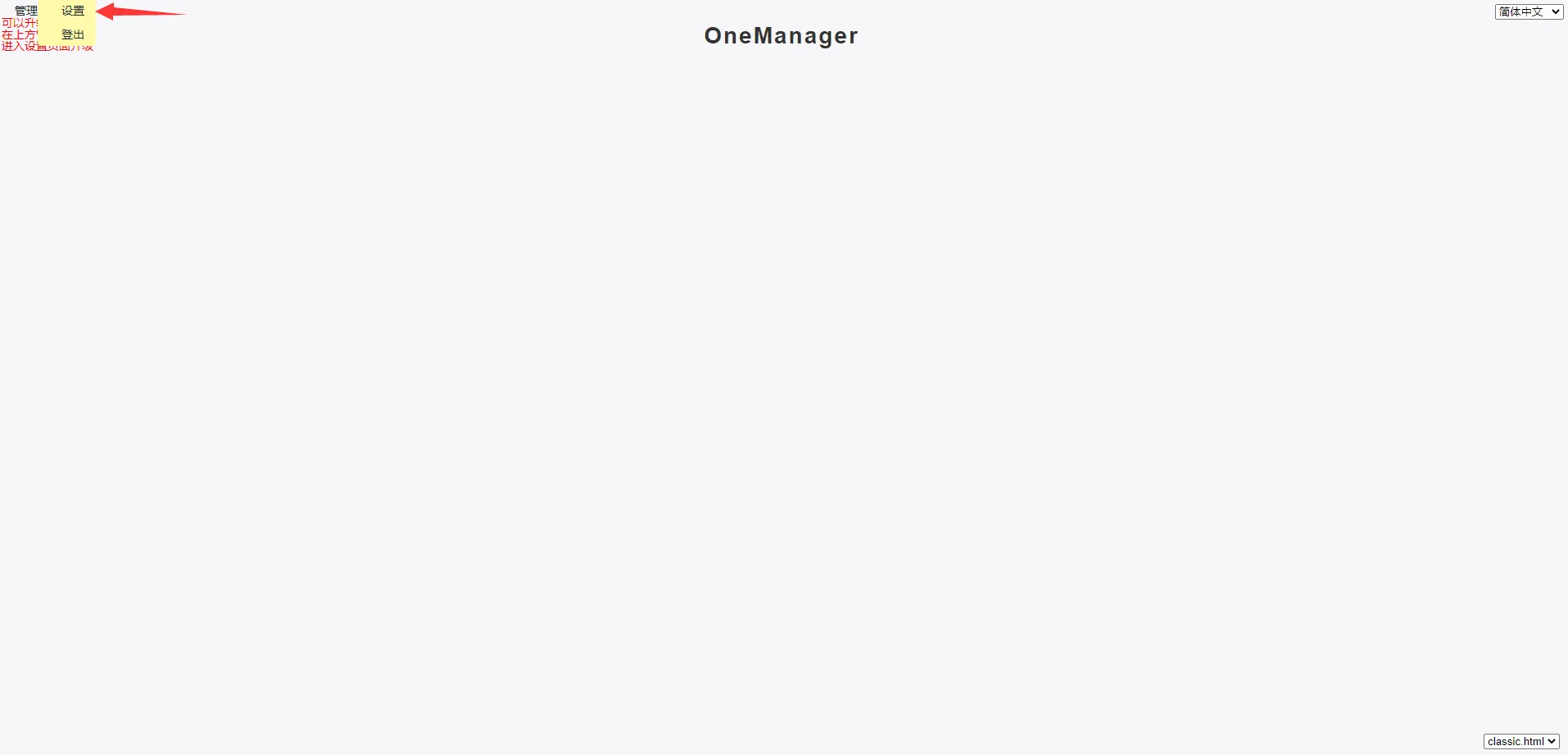
到这一步已经完成了对OneManager的初始化,但是还没有和OneDrive建立连接,需要添加存储盘
5.添加存储盘
登录后台
选择添加OneDrive盘
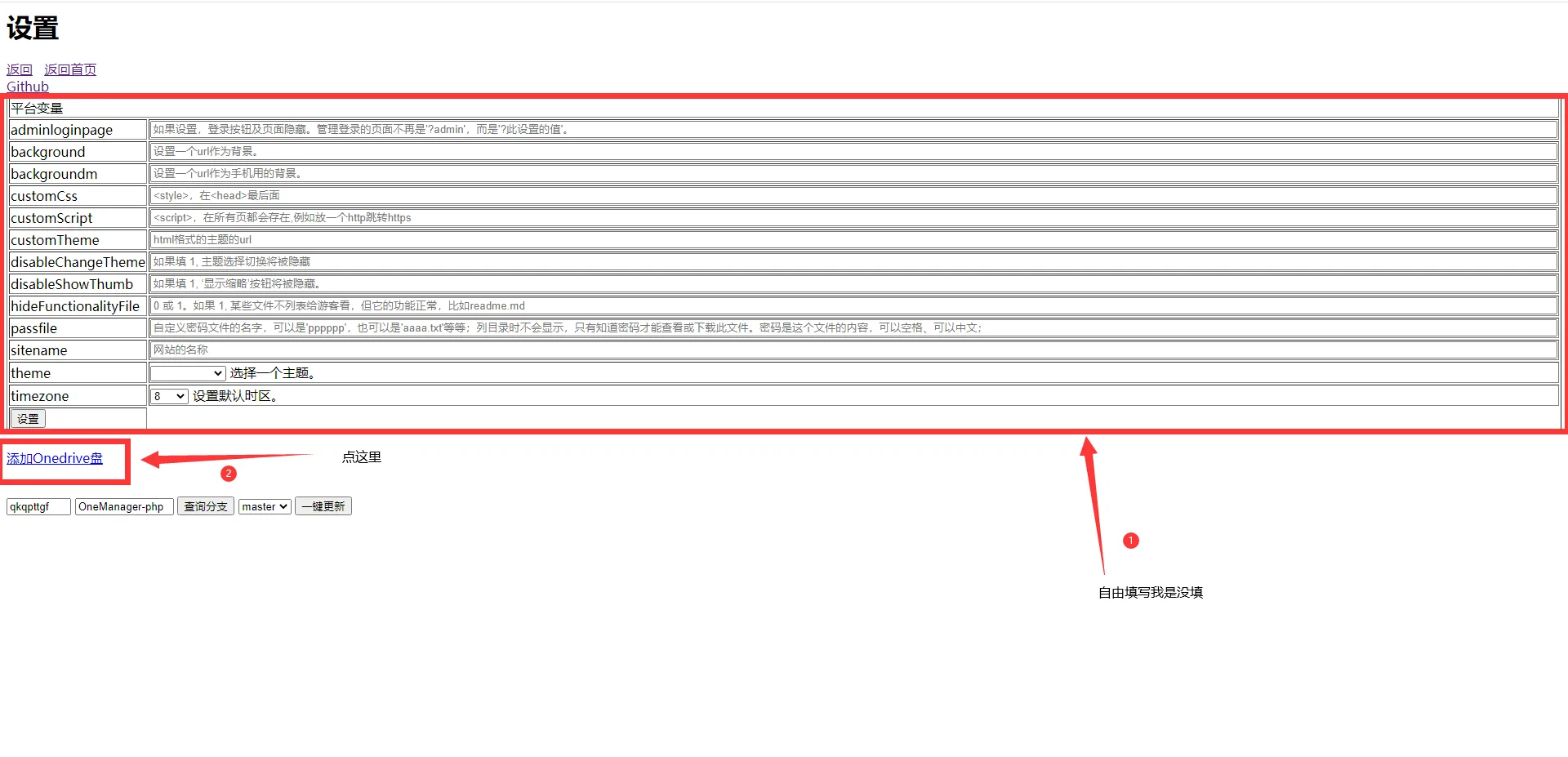

- 关键配置:
- 标签:My_OneDrive
- 盘类型:国际版
- 认证方式:自定义应用
4. 绑定Azure应用

- 客户端ID → Azure应用ID
- 客户端密钥 → Azure密钥值
5. 完成验证
登录OneDrive账号完成最终授权,网盘即可使用
0x07 功能展示与声明
网盘核心功能
| 功能 | 说明 | 应用场景 |
|---|---|---|
| 文件管理 | 类资源管理器体验 | 文档分类存储 |
| 外链分享 | 生成时限链接 | 团队文件共享 |
| 在线预览 | 文档/图片/视频 | 即时查看内容 |
| 多账号切换 | 管理多个OneDrive | 企业数据分发 |
| 图床 | 生成图片链接 | 社区内容分享 |
声明
- 本项目仅用于学习交流,请勿用于商业用途
- 本项目仅用于学习交流,请勿用于商业用途
- 本项目仅用于学习交流,请勿用于商业用途
标题:零成本:从 Microsoft 365 E5 开发者订阅到 5TB 私人共享网盘
作者:林息
地址:https://blog.linxcube.cn/articles/2025/08/17/1755421358123.html
 我的开源
我的开源
Comments | 0 条评论