


0x00:技术架构概览
核心链路:
VuePress + GitHub Pages + PicGo + 云对象存储 + Markdown 编辑器
(Typora/Obsidian/Yank Note) 三选一即可)
思路:
思路
| 步骤 | 你做什么 | 系统帮你做什么 |
|---|---|---|
| ① 写作 | 用 Typora / Obsidian / Yank Note 写文章 | PicGo 自动把图片传到云存储,生成高速外链 |
| ② 提交 | git push 一下 |
GitHub Actions 自动构建、部署到 GitHub Pages |
| ③ 上线 | 浏览器打开域名 | 立刻看到最新版网站 |
| ④ 多端 | 手机、平板、电脑 | 随时随地浏览/修改 |
| ⑤ 备份 | 仓库 .md + 外链图片 |
换电脑也能完整迁移 |
核心思路图解
前期准备
- Node.js(含 npm)
- Git
- GitHub 账号
- 云厂商对象存储账号(下文以“云存储”代称)
0x01:图床搭建(PicGo + 云存储)
1. 安装 PicGo
- 进入 PicGo Releases 页面 下载对应平台安装包。
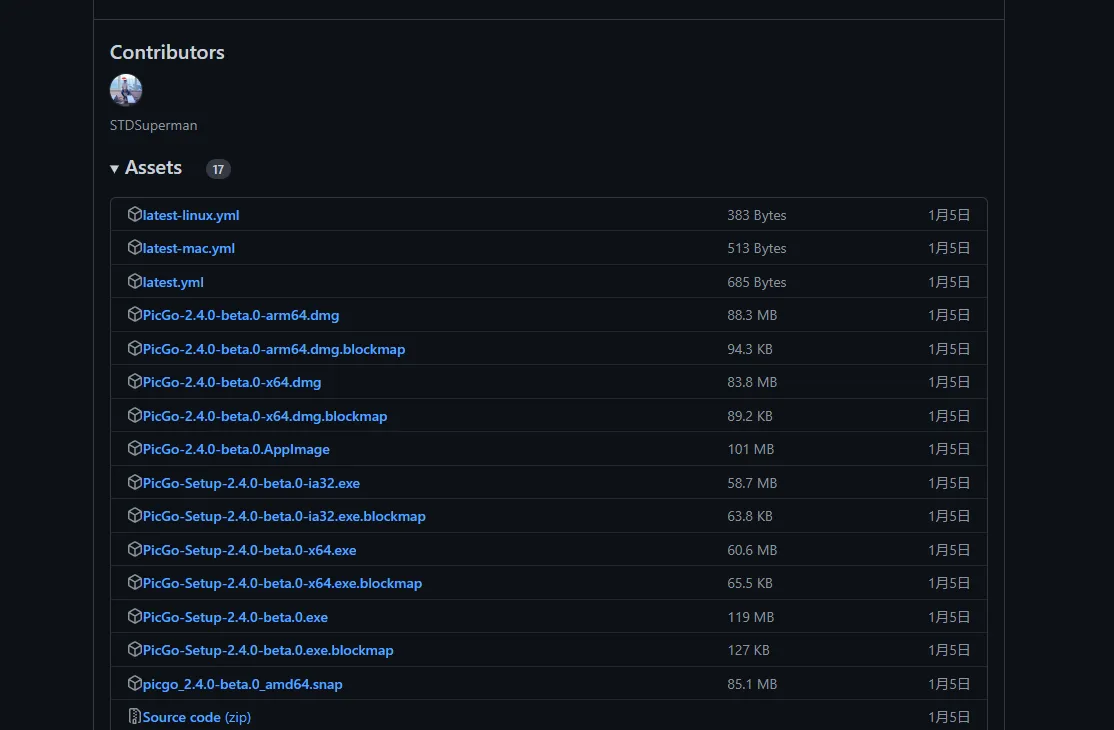
- 双击安装。
2. (可选)安装 webp 插件
-
打开 PicGo → 插件设置 → 搜索 webp → 安装。
-
上传前自动把图片转成
.webp,省流量、省空间。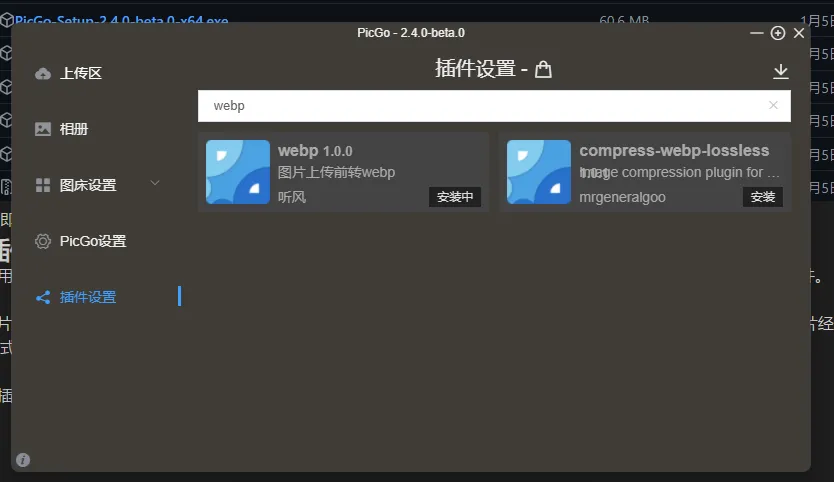
3. 创建云存储空间
-
登录云控制台 → 对象存储 → 创建存储桶。
-
访问权限选择「公有读私有写」(仅做图床)。
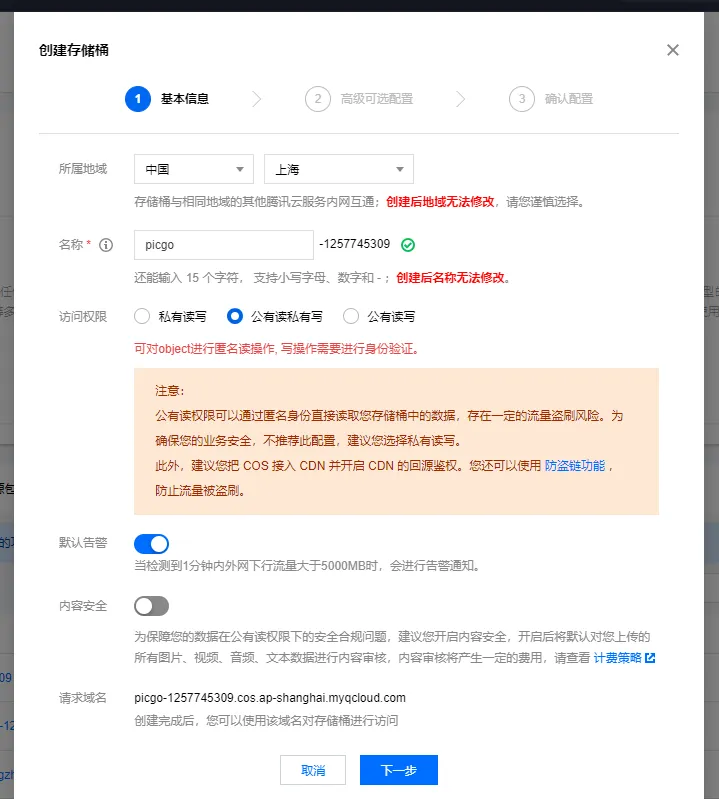
-
记录两项信息:
- 存储桶名称:
bucket-name - 所属地域:
region-code
- 存储桶名称:

4. 获取 API 密钥
控制台 → 访问管理 → API 密钥 → 新建密钥 → 保存:
-
APPID
-
SecretId
-
SecretKey

⚠️ 切勿泄露!如担心主密钥风险,可创建子账号并授予 COS 最小权限。
5. 配置 PicGo 图床
PicGo → 图床设置 → 云厂商 COS:
| 配置项 | 示例值 / 说明 |
|---|---|
| COS 版本 | COS v5 |
| SecretId | `` |
| SecretKey | `` |
| Bucket | bucket-name |
| AppId | `` |
| 存储区域 | region-code |
| 存储路径 | img/(以 / 结尾) |
| 自定义域名 | 可选,留空即使用默认外链 |
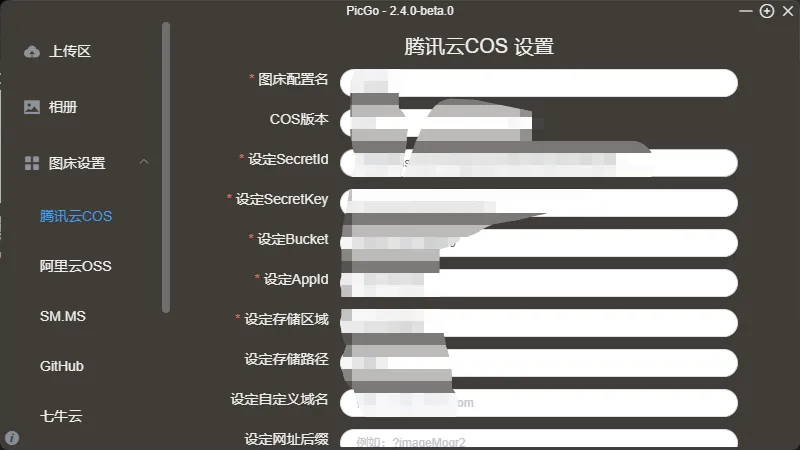
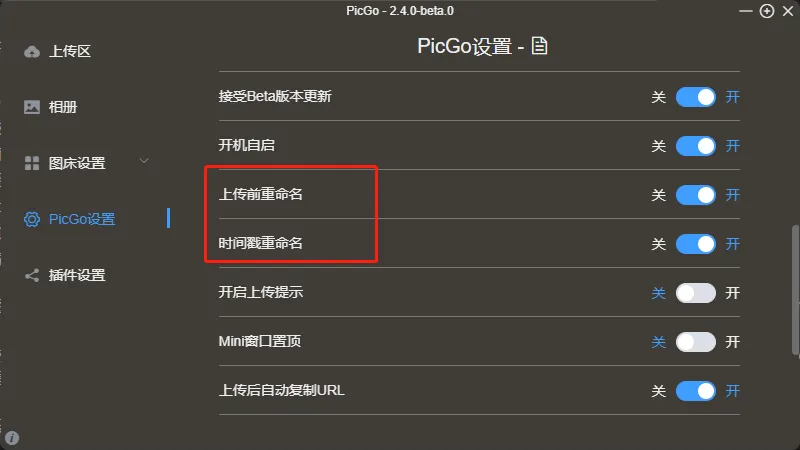
设为默认图床,并打开上传前重命名,时间戳重命名(2025.8.16 作者注:需要关闭「上传前重命名」,避免弹窗打断无感写作)。
6. 验证上传
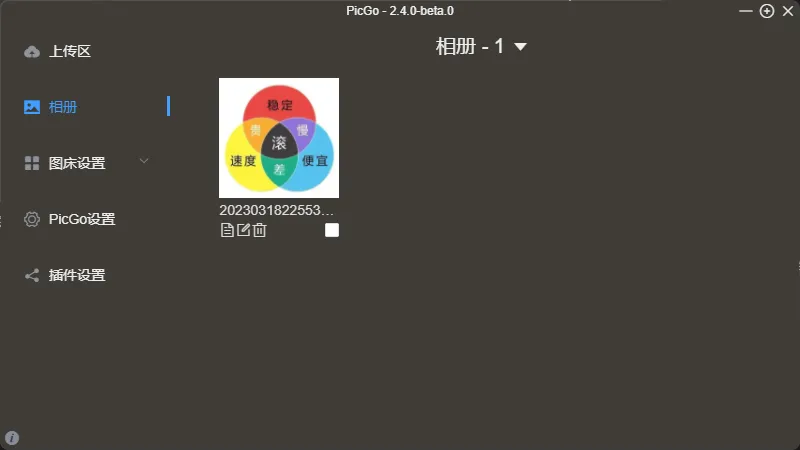
- PicGo 上传区 → 选择本地图片 → 上传。
- 成功后可在「相册」看到外链;云控制台也能看到文件。
0x02:Markdown 编辑器对接图床
Typora
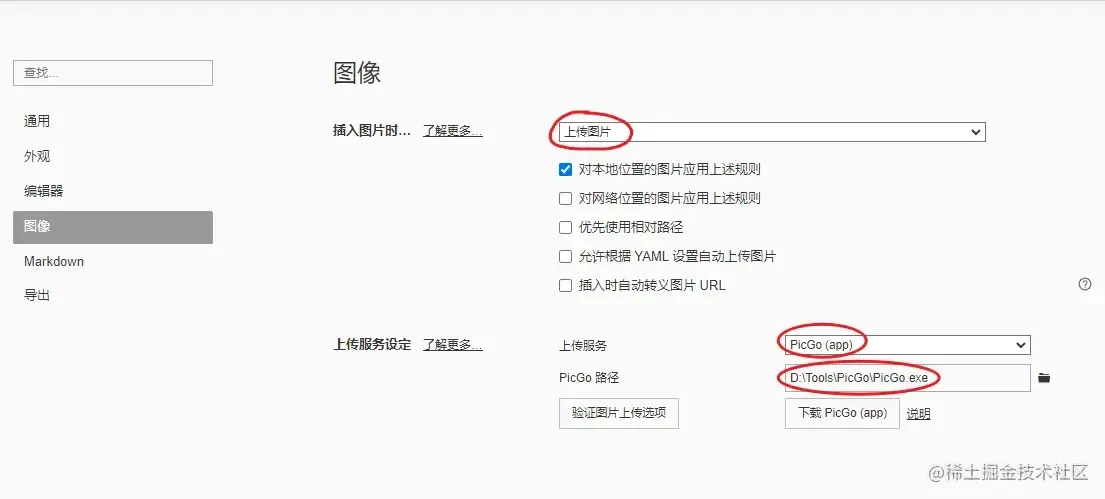
文件 → 偏好设置 → 图像:
- 插入图片时 → 上传图片
- 上传服务 → PicGo (app)
- 指定 PicGo 可执行文件路径
Obsidian
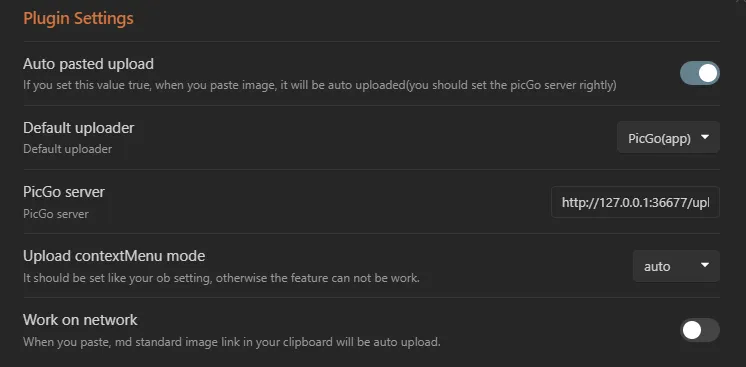
社区插件 → 搜索 Image auto upload plugin → 安装并启用,默认即可工作。
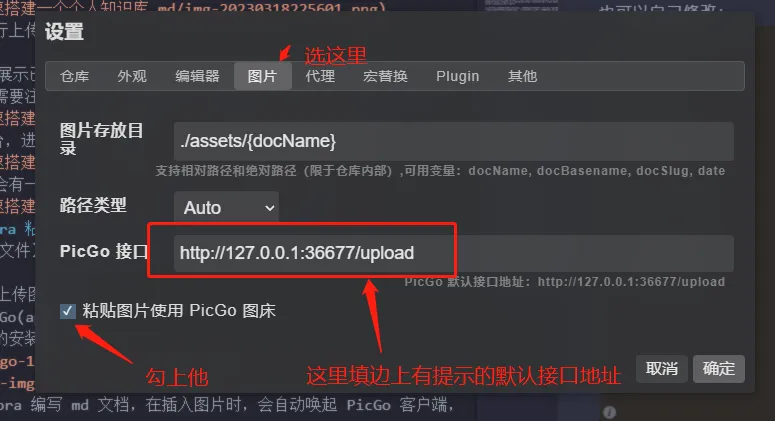
YankNote
左下角齿轮 → 图片 → 勾选「使用 PicGo 上传」。
0x03:本地 VuePress 站点
1. 安装 Node.js
下载并安装 Node.js (opens new window).
2. 安装依赖
1# 新版本Node.js 自带 npm
2npm install -g yarn          # 全局安装 Yarn
3mkdir my-blog && cd my-blog #新建blog文件夹
4yarn add -D vuepress         # 本地安装 VuePress
5mkdir docs # 新建一个 docs 目录
6echo '# Hello VuePress' > docs/README.md
下面给出面向完全小白的「超详细注释版」教程。
所有命令、配置、字段都加了逐行中文解释,复制即可用。
(已脱敏,图片统一用 <IMG-占位符>)
0x03:本地 VuePress 站点
1. 安装 Node.js
Node.js 是运行 JavaScript 的“发动机”,没它后面的命令都会报错。
下载地址:https://nodejs.org/zh-cn/
安装完重启终端,输入下面两条命令检查是否成功:
1node -v   # 出现 v18.x.x 之类即成功
2npm -v    # 出现 9.x.x 之类即成功
2. 安装依赖
 1# 1. 全局安装 Yarn(包管理器,比 npm 快一点点)
 2npm install -g yarn
 3
 4# 2. 创建项目文件夹并进入
 5mkdir my-kb      # 新建文件夹,名字叫 my-kb(可随意改)
 6cd my-kb         # 进入这个文件夹
 7
 8# 3. 本地安装 VuePress(-D 表示“开发时依赖”)
 9yarn add -D vuepress
10
11# 4. 创建 docs 文件夹(VuePress 规定文章必须放在 docs 里)
12mkdir docs
13
14# 5. 生成一篇最简单的首页
15echo '# Hello VuePress' > docs/README.md
3.配置 package.json
package.json就像项目的“身份证”,告诉电脑:
“我是谁?需要哪些工具?有哪些快捷指令?”
📄 打开 package.json(用记事本 / VS Code 都行),在最后一个大括号前追加:
1{
2  /* 下面两行就是给命令起“小名”,以后输入小名即可 */
3  "scripts": {
4    "docs:dev": "vuepress dev docs",     // 启动本地实时预览
5    "docs:build": "vuepress build docs"  // 打包成最终网页
6  }
7}
完整示例(可直接覆盖):
 1{
 2  "name": "my-kb",           // 项目名
 3  "version": "1.0.0",        // 版本号
 4  "description": "我的第一个知识库", // 随便写
 5  "main": "index.js",        // 入口文件,可忽略
 6  "scripts": {
 7    "docs:dev": "vuepress dev docs",
 8    "docs:build": "vuepress build docs"
 9  },
10  "devDependencies": {
11    "vuepress": "^1.9.10"    // 刚刚装的 VuePress
12  }
13}
4. 本地预览
1yarn docs:dev
2# 或
3npm run docs:dev
看到终端最后一行出现
http://localhost:8080后,
浏览器打开这个地址,就能看见你的第一个网站啦!

0x04:基础美化
📁 推荐的目录结构
1my-kb
2├─ docs               # 所有文章放这里
3│  ├─ README.md       # 首页
4│  └─ .vuepress       # VuePress 专属配置文件夹
5│     └─ config.js    # 网站配置文件
6└─ package.json       # 项目身份证
⚙️ 最简配置文件
新建 docs/.vuepress/config.js,复制以下内容:
 1// 整个文件就是 JavaScript 对象,写错一个标点都会报错
 2module.exports = {
 3  title: '我的知识库',      // 浏览器标签页左上角的大标题
 4  description: '小白也能看懂的 VuePress 教程', // 搜索引擎看到的简介
 5  themeConfig: {
 6    nav: [                   // 顶部导航栏
 7      { text: '首页', link: '/' },        // 点“首页”跳回 /
 8      { text: 'GitHub', link: 'https://github.com/你的用户名/my-kb' }
 9    ],
10    sidebar: [               // 左侧目录树
11      {
12        title: '快速开始',   // 一级菜单名称
13        path: '/',           // 点击后跳转到 /
14        collapsable: false,  // 禁止折叠
15        children: [          // 二级菜单
16          { title: '项目介绍', path: '/' }
17        ]
18      },
19      {
20        title: '进阶指南',
21        path: '/guide/',     // 对应 docs/guide/README.md
22        collapsable: false,
23        children: [
24          { title: '环境搭建', path: '/guide/setup' },
25          { title: '自动部署', path: '/guide/deploy' }
26        ]
27      }
28    ]
29  }
30}
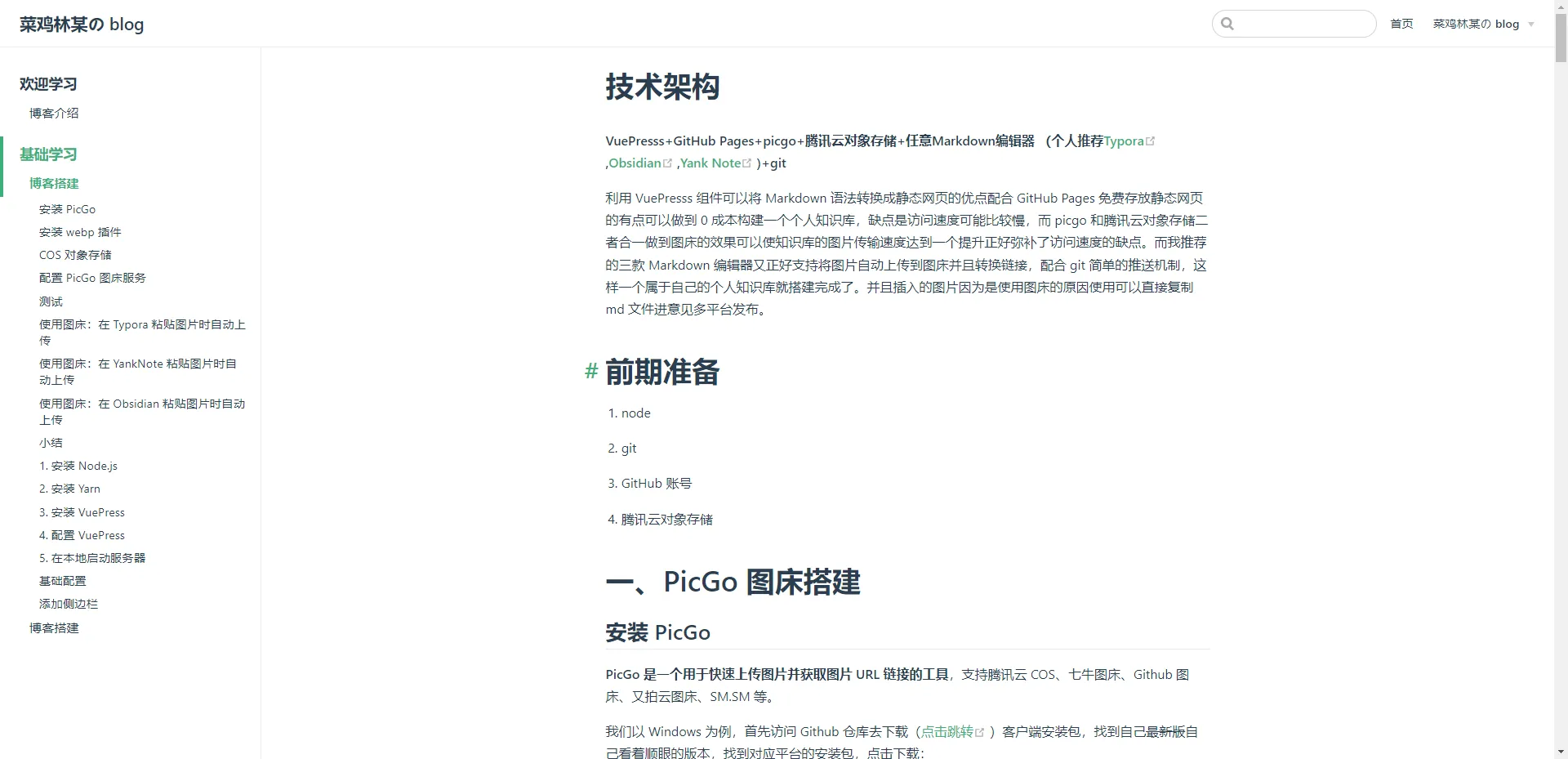
保存后刷新浏览器,就能看到导航栏 + 侧边栏啦!
🎨换主题(可选)
官方默认主题简洁,如果你想要暗黑模式、评论、回到顶部等:
1yarn add -D vuepress-theme-reco
然后在 config.js 最外层加一行:
1module.exports = {
2  theme: 'reco',  // 放在 title 上面或下面都行
3  ...
4}
保存 → 重启 yarn docs:dev,就能看到新主题。
0x05:部署到 GitHub Pages
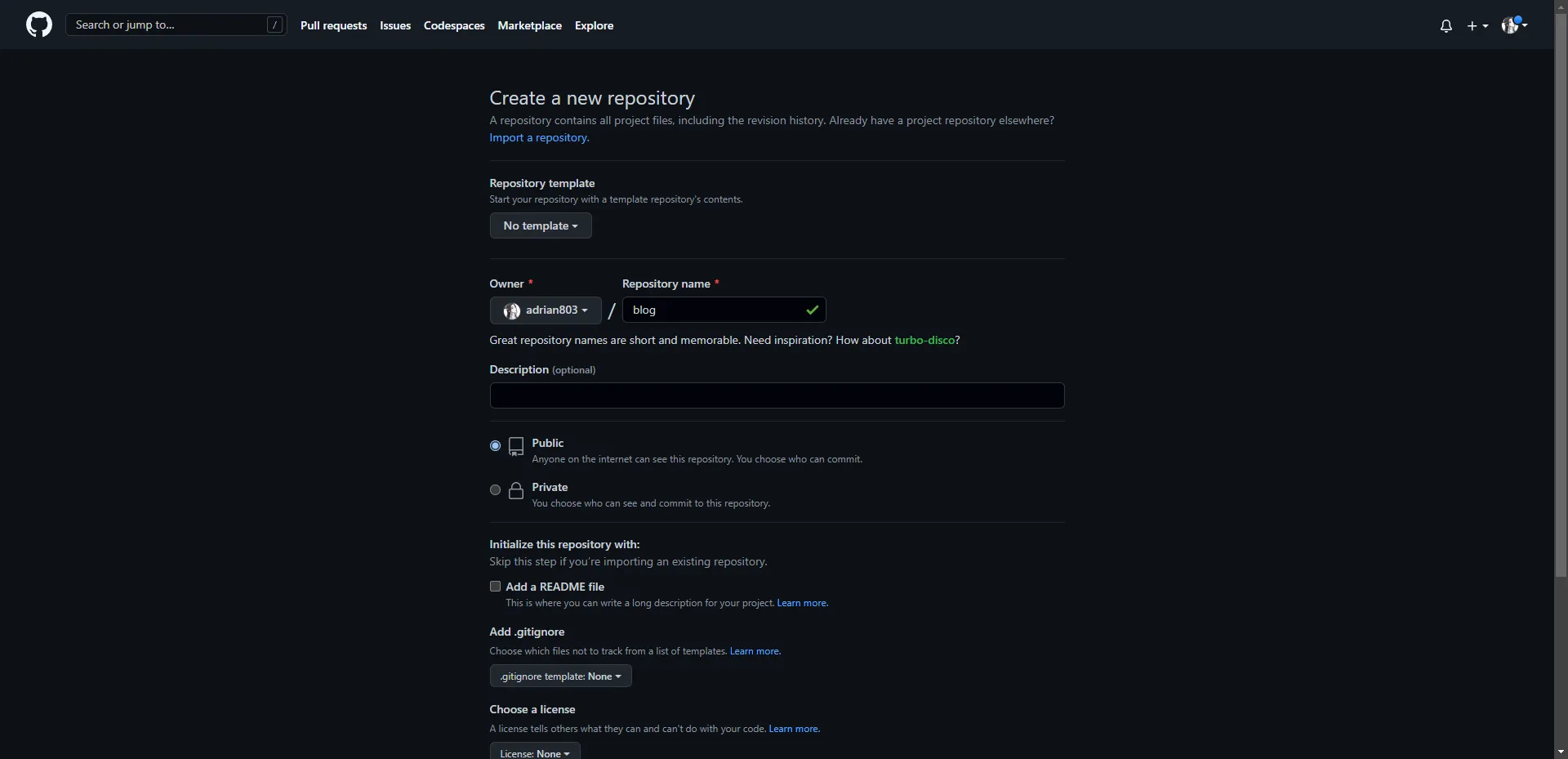
1. 新建仓库
GitHub → New repository → 名称随意,如 blog
2. 本地仓库初始化
1git init
2git remote add origin https://github.com/<USERNAME>/my-kb.git
3git add .
4git commit -m "init: vuepress site"
5git push -u origin main
3. 自动生成 Token
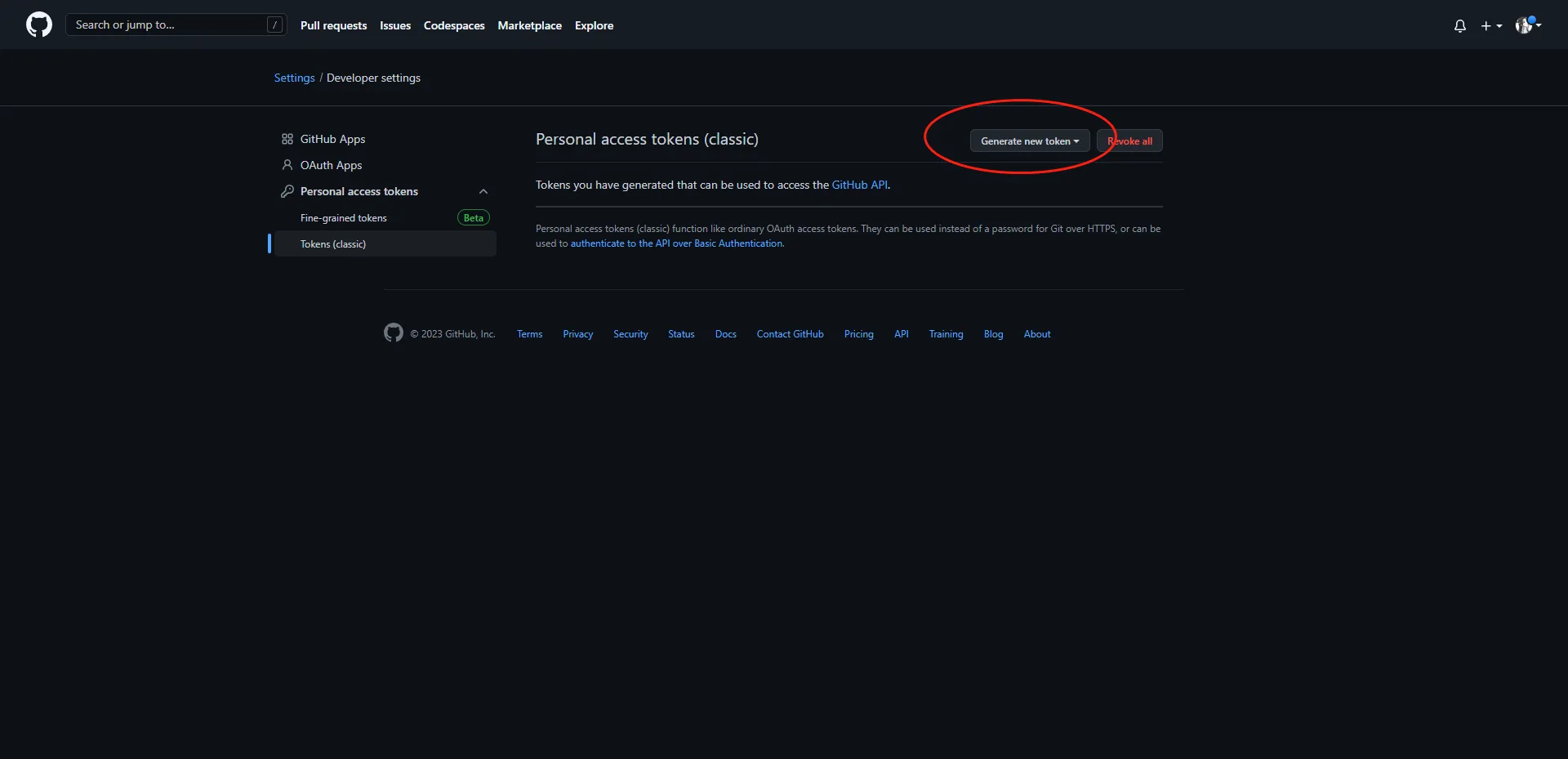
GitHub → Settings → Developer settings → Personal access tokens → Generate new token (classic)
勾选 repo 权限,生成后复制保存。


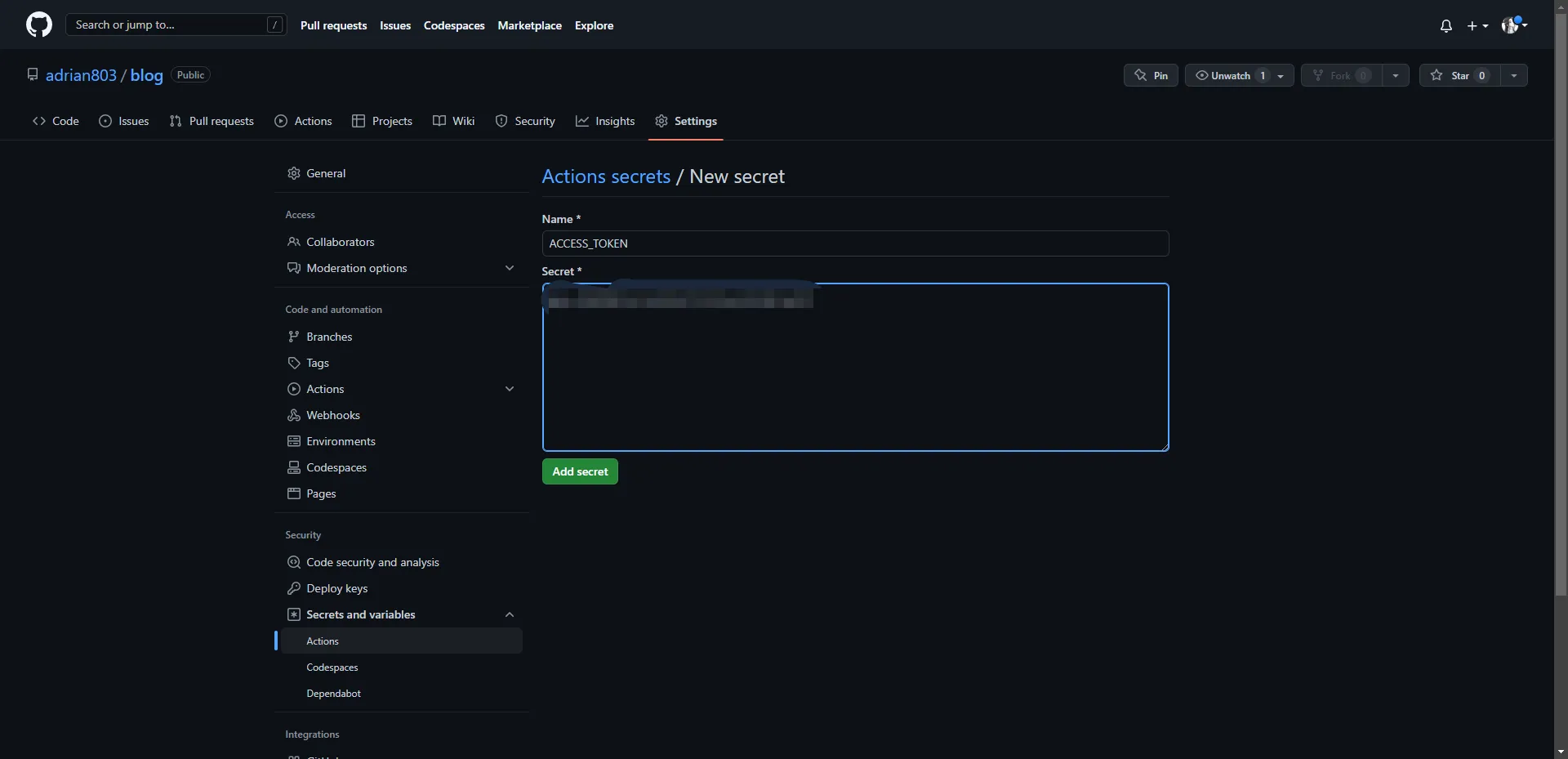
4. 配置 Secrets
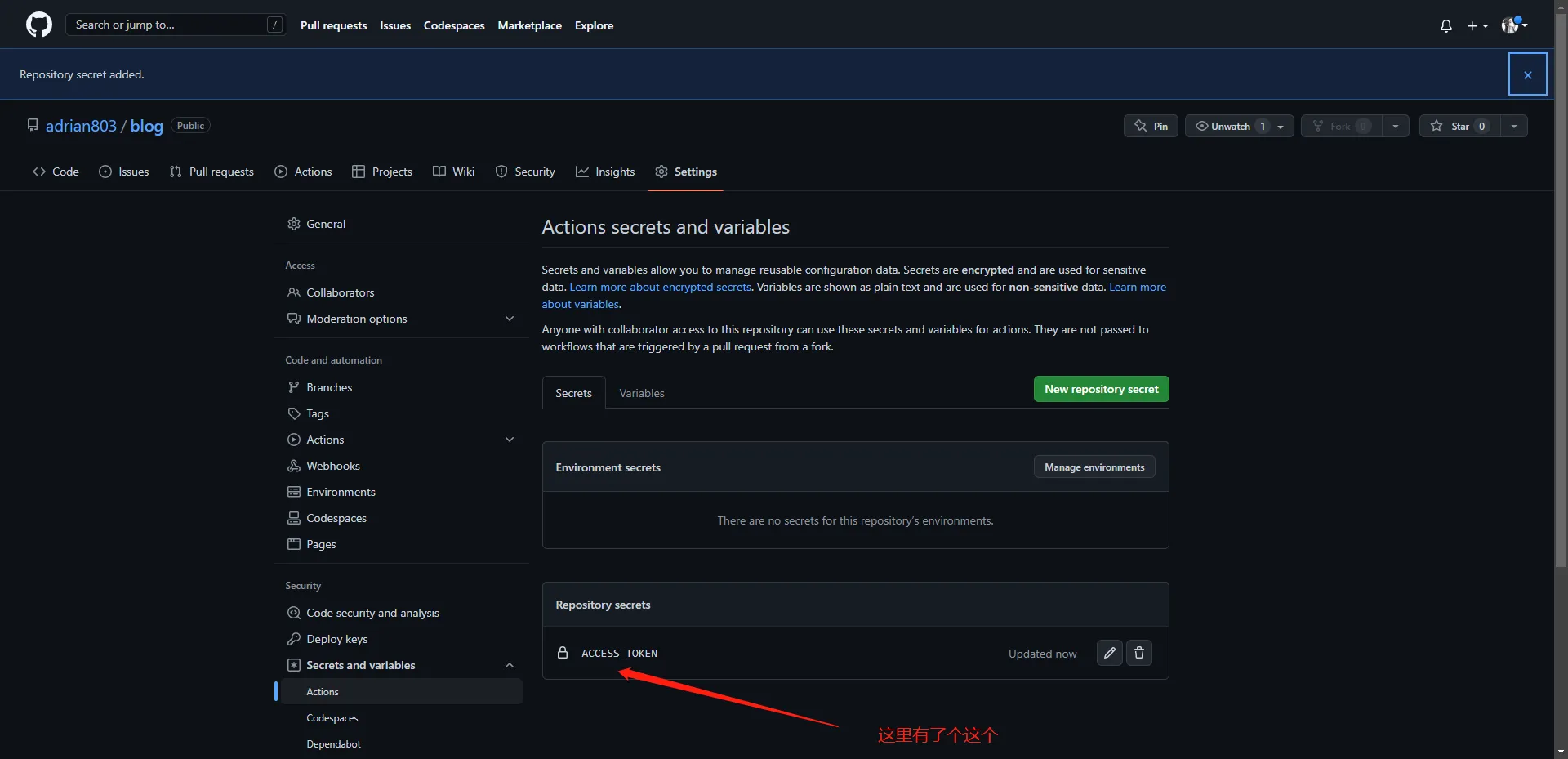
仓库 → Settings → Secrets → New repository secret
Name: ACCESS_TOKEN
Value: <刚才生成的 Token>

设置好之后效果:
5. GitHub Actions 自动部署
仓库 → Actions → New workflow → 创建 .github/workflows/deploy.yml
 1name: Deploy GitHub Pages
 2
 3on:
 4  push:
 5    branches: [ main ]
 6
 7jobs:
 8  build-and-deploy:
 9    runs-on: ubuntu-latest
10    steps:
11      - uses: actions/checkout@v3
12
13      - name: Setup Node
14        uses: actions/setup-node@v3
15        with:
16          node-version: 18
17
18      - name: Install & Build
19        run: |
20          yarn install
21          yarn docs:build
22
23      - name: Deploy
24        uses: JamesIves/github-pages-deploy-action@v4
25        with:
26          token: ${{ secrets.ACCESS_TOKEN }}
27          branch: gh-pages
28          folder: docs/.vuepress/dist
6. 启用 Pages
仓库 → Settings → Pages → Source 选择 gh-pages / root → Save。
几分钟后即可通过 https://<USERNAME>.github.io/my-kb 访问。
完结
至此,一套「本地编写 → 图床自动上传 → GitHub 托管 → 自动部署」的低成本知识库闭环搭建完毕。后续只需:
-
用习惯的 Markdown 编辑器写作。
-
粘贴图片即自动上传。
-
更新:
1git add . 2git commit -m "更新内容" 3git push -
查看 :5分钟后刷新你的网站地址
💡 从此实现:本地写作 → 自动部署 → 多端同步的知识管理闭环!
标题:低成本:基于 VuePress 的个人知识库 —— 从零到上线的完整指南
作者:林息
地址:https://blog.linxcube.cn/articles/2025/08/16/1755322726060.html
 我的开源
我的开源
Comments | 0 条评论